Figma是一套以设计文件为中心的界面设计与协作工具。它可以用来制作网页和App界面、整理设计系统、连接可点击原型,并让产品、设计和研发围绕同一份文件反馈。理解它的关键不是把它当成“画图软件”,而是看清文件结构、复用规则和交付方式如何连接起来。
Figma适合解决什么问题?
设计师可以在画布上编辑矢量图形、文字和图片;产品经理可以查看流程并留下评论;研发可以检查尺寸、颜色、资源和状态说明。一个项目通常会经历探索、界面设计、组件复用、原型评审和研发交付,Figma把这些阶段放在可共享的设计文件中。
Figma可以输入中文,中文文件也能正常设计;界面语言、中文教程和中文菜单是不同需求。需要中文学习路径可先看Figma专题入口,希望直接使用中文工作台的团队可以体验Pixso。
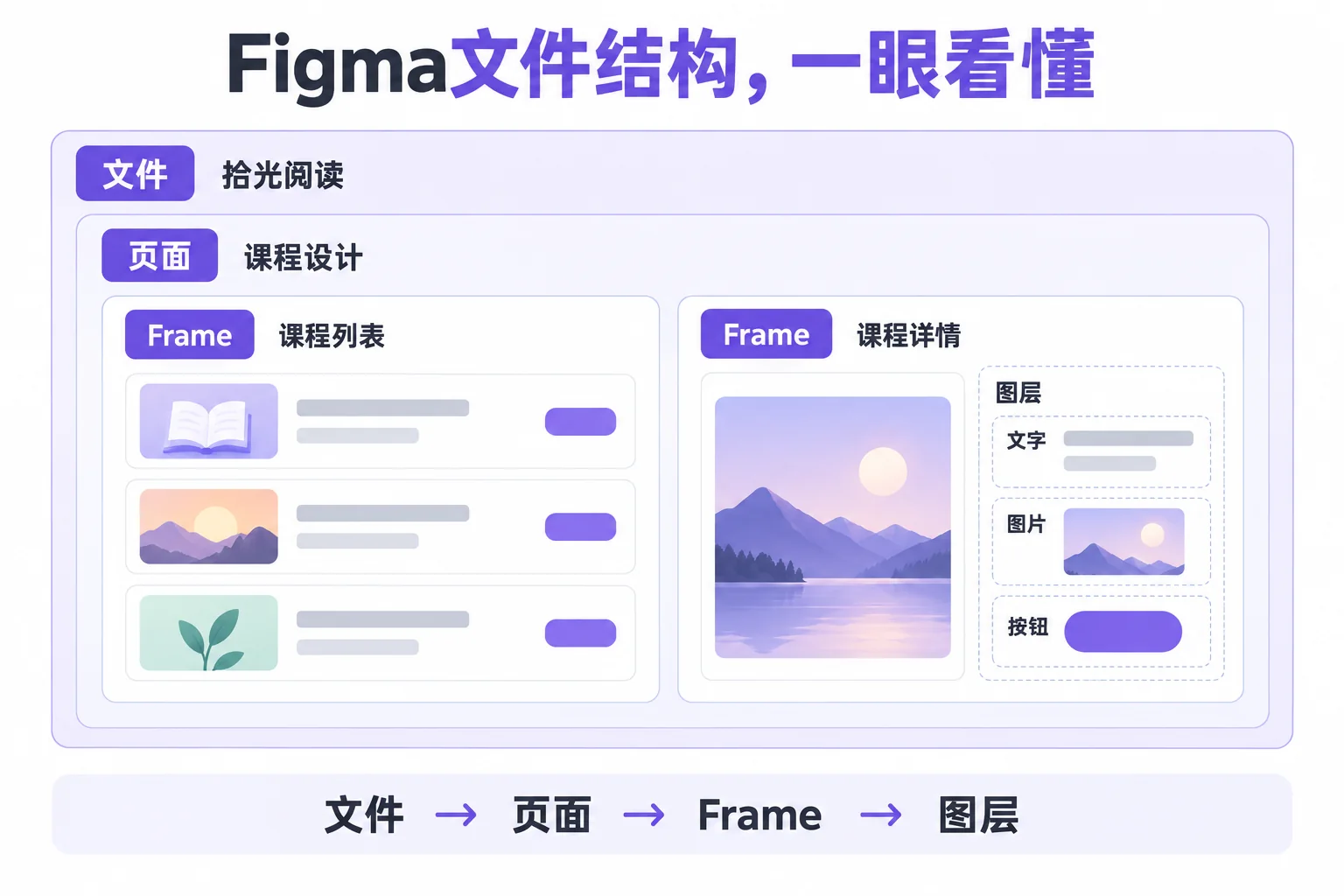
文件、页面、Frame和图层怎么理解?
文件是项目容器,页面可以按功能或阶段分组,Frame是界面或组件的容器,图层是其中的文字、形状、图片和嵌套对象。先给页面和Frame命名,再处理子图层,后续找页面、连接原型和交付资源都会更快。
Frame还能承载自动布局、约束和原型连接。不要把页面、Frame和导出的PNG混为一谈:页面是组织方式,Frame是可编辑的设计容器,PNG是交付结果。需要练习文件结构时,可以用两张手机页面重建“列表—详情”流程。
六项核心能力
- 界面设计:用矢量、文字、图片、颜色和效果组成页面。
- 自动布局:根据内容、间距和内边距排列子元素,让长标题和按钮变化可控。
- 组件与变体:把按钮、输入框和导航项变成可复用组件,再管理默认、禁用和错误状态。
- 原型:在Frame之间建立跳转、返回和覆盖层,模拟一条真实任务流程。
- 实时协作:通过链接、权限、评论和版本记录让不同角色参与评审。
- 交付与扩展:通过检查面板、导出、资源库和插件连接研发流程,但每项能力仍要按当前席位和文件权限核对。
用一个小项目理解完整流程
创建“商品列表”和“商品详情”两个Frame。列表页放图片、名称、价格和按钮;详情页放大图、说明和购买按钮。先为卡片设置自动布局,故意把商品名称改长,检查是否换行并保持按钮可见。接着把按钮做成组件,创建默认和禁用两个状态,在详情页复用实例。
进入Prototype面板,将卡片设置为点击后跳转详情,为返回按钮建立返回路径,再打开预览。邀请一位同事只完成“找到商品—打开详情—返回列表”的任务,记录他找不到的页面、状态或说明。最后选中Frame导出PNG或PDF,检查尺寸、字体和图片是否符合接收者需要。
这套练习完成的标准是:长文本不会破坏布局;组件修改能同步到实例;原型可以往返;接收者能打开链接并找到资源。想用中文界面重复同一练习,可在Pixso中创建项目,再对照团队协作与交付差异。
网页版、桌面版和移动端如何选择?
网页版适合快速打开文件和跨系统访问,桌面版在本地字体、应用窗口和文件关联上更直接;两者的设计能力要按官方支持条件和当前账号权限确认。手机应用更适合查看、评论和演示原型,不应当当作电脑端完整设计编辑器。安装前可查看桌面版下载与版本选择。
哪些团队适合使用Figma?
跨角色评审、组件复用和链接交付是它的主要价值。团队选型时,把设备、字体、网络、权限、数据管理、席位和迁移成本列成清单,用一个脱敏项目验证打开、编辑、评论、原型和导出,不要只按软件名或旧宣传数字做决定。
若团队更看重中文菜单、中文支持或企业部署,可把同一份代表性文件导入Pixso,检查字体、组件、原型和交付结果,再根据项目需要选择工具。
下一步从哪里开始?
第一次学习,打开7天入门路线;要解决布局问题,查看自动布局进阶;要做统一按钮,查看组件与团队库;需要资源扩展,再进入插件清单。