Figma入门不需要同时学习所有菜单。选一个能在一周内完成的小项目,例如“商品列表—商品详情”,每天解决一个问题并保存阶段文件。第7天你应该拥有两张可编辑页面、可复用按钮、可点击原型、一次评审记录和一份交付资源。需要继续查找相关教程时,可回到Figma专题入口按任务选择文章。
开始前准备:文件和验收规则
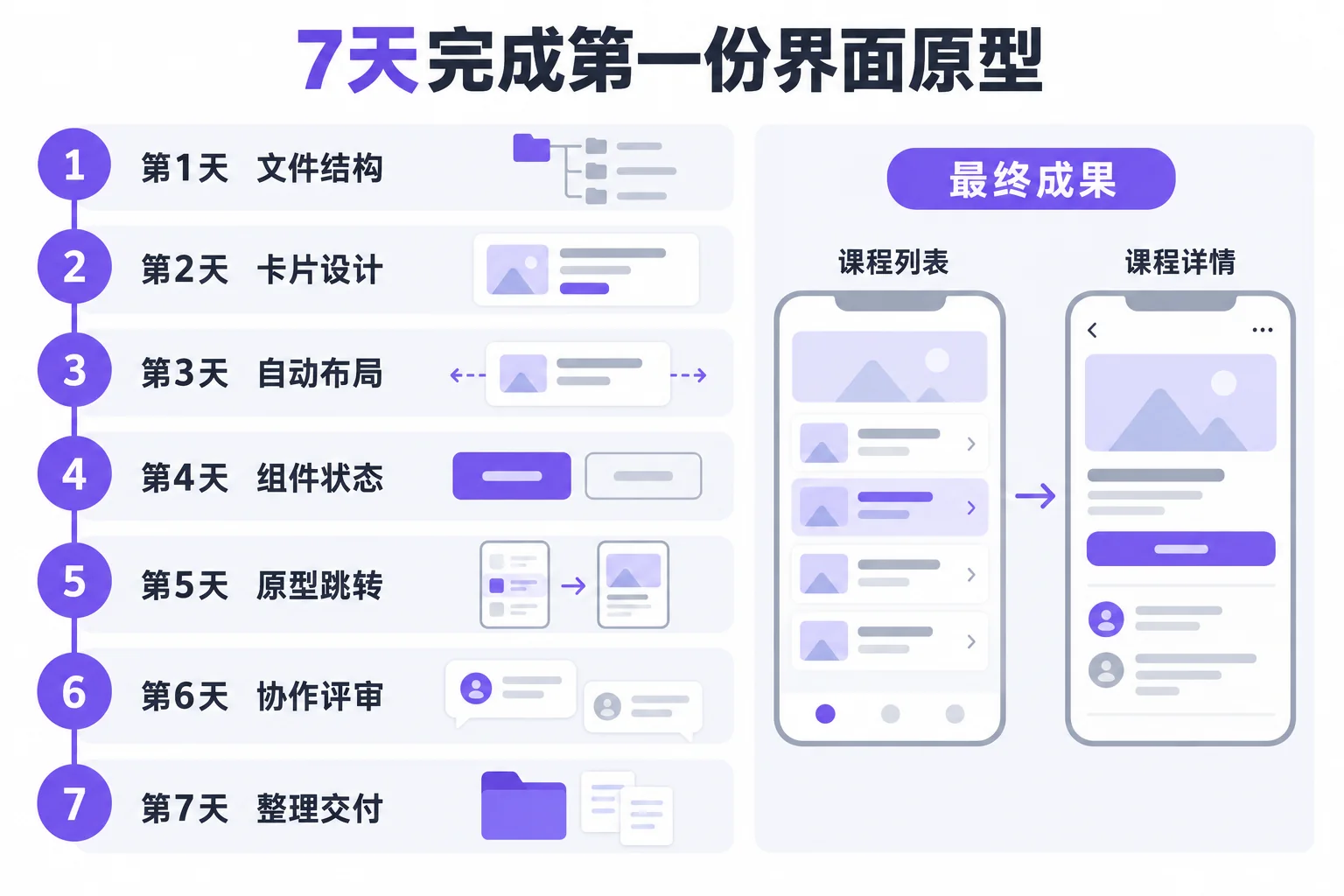
创建一个新文件,建立“练习”和“交付”两个页面。准备三种商品图片、短标题和一条较长标题,提前决定手机Frame尺寸。每一天结束时保存版本,并用下面三项检查:文件能否重新打开,长文案是否破坏布局,下一位协作者能否找到目标页面。
第一次接触概念,可以先读Figma是什么;希望中文界面完成同一套任务,可在Pixso中复刻练习。
第1天:认识文件、页面、Frame和图层
在“练习”页面创建列表Frame和详情Frame,分别命名,不要把所有对象堆在画布上。列表Frame中放一个矩形图片占位、标题、价格和按钮,详情Frame中放大图、说明和返回按钮。打开图层面板,按“内容—状态—操作”整理命名。
当天验收:关闭再打开文件,能在10秒内找到两个Frame;移动Frame时,内容仍保持在正确容器内;图层名称能说明用途。
第2天:用文字、形状和图片完成卡片
先完成一张卡片,再复制成列表。统一标题字重、价格层级和按钮高度,图片使用同一比例。把一条标题改成长句,观察文本框是自动增长、固定高度还是被裁切,并记录你的选择。不要先追求复杂效果,先让信息层级清晰。调整图片可见范围时,可参考图片填充与蒙版的做法。
当天验收:三张卡片的图片比例一致;长标题不会覆盖价格和按钮;颜色和字重可被同伴理解。
第3天:用自动布局处理内容变化
选中卡片内容,按Shift+A添加Auto layout。先设置方向,再调整间距和内边距;把卡片宽度设为固定或填充,比较两种结果。将标题换成更长的中文句子,检查父容器、图片和按钮是否按预期变化。遇到内容被截断,先查看文本框高度和父层尺寸,再改间距。
当天验收:长短标题都能保持可读;列表卡片间距一致;你能说明哪一层负责尺寸,哪一层负责排列。需要进阶示例时,继续看自适应卡片与嵌套布局。
第4天:建立组件和按钮状态
把按钮转换为Component,命名为Button/Primary。创建默认、禁用和加载三个状态,明确文字、颜色和交互差异。在列表与详情Frame中使用实例,只修改允许覆盖的文字,不直接破坏结构。组件数量增加后,按用途整理页面和命名。
当天验收:修改主组件圆角后,两个实例同步;禁用状态有足够对比度;同伴能从名称看出状态用途。组件基础可参考组件与团队库教程。
第5天:连接一条完整原型路径
在Prototype面板为列表卡片设置点击跳转详情,为返回按钮设置返回列表。再复制一个详情状态,加入“已加入购物车”的反馈,比较即时切换与页面跳转的差别。打开预览,按“找到商品—打开详情—返回—完成操作”走一遍。
当天验收:入口、成功和返回路径都能走通;错误连接能被定位;预览中的文字和页面名称与画布一致。需要更多交互练习时,阅读Figma交互教程。
第6天:邀请协作者完成一次评审
分享文件前先决定查看、评论或编辑权限。邀请同伴完成三个任务:找到列表页、打开详情、指出一处信息层级问题。要求评论落在具体Frame或对象上,不用聊天消息代替设计反馈。你负责回复、标记已处理,并保留一条仍需讨论的问题。
当天验收:同伴无需口头带路就能完成任务;评论对应具体位置;你能根据反馈修改一个组件或布局,而不是只改截图。
第7天:整理交付并复盘
交付前检查字体、颜色、间距、图片、组件状态、原型连接和异常提示。为列表和详情Frame设置导出格式,分别导出PNG或PDF,打开文件检查尺寸和清晰度。删除无用图层,把探索稿和最终稿分开命名,并写一段交付说明。
最终验收:两张页面可编辑;按钮组件可复用;原型可往返;协作者能打开并评论;资源和说明能被研发找到。需要把练习迁移到中文工作台,可在Pixso中重做同一项目,再对照团队协作选型指南。
常见卡点与下一步
- 文字变长后按钮被挤走:回到第3天,检查自动布局方向、间距和父容器尺寸。
- 组件修改没有同步:确认使用的是实例,且没有覆盖主组件属性。
- 原型点击无效:检查触发对象、目标Frame和预览入口。
- 协作者找不到资源:重新整理页面、Frame和图层名称,并检查权限。
完成7天练习后,再按需要学习字体排错、插件、图片导出和迁移,不要一次安装所有扩展。