使用指南
着色器
Beta 功能提示:着色器目前处于 Beta 阶段,功能与使用体验尚不完善。我们会根据使用反馈持续迭代,后续版本的可用能力和操作方式可能有所调整。
着色器可以为图层添加纹理、图案、像素化或色散效果。您可以使用现有着色器,也可以通过 AI 描述想要的效果,创建自己的着色器。创建后,您可以反复应用它,并调整参数来改变外观。
本文介绍如何应用、创建、编辑和发布着色器,以及如何在其他文件中使用和更新它们。
了解两种着色器
类型 | 使用位置 | 适合的场景 |
|---|---|---|
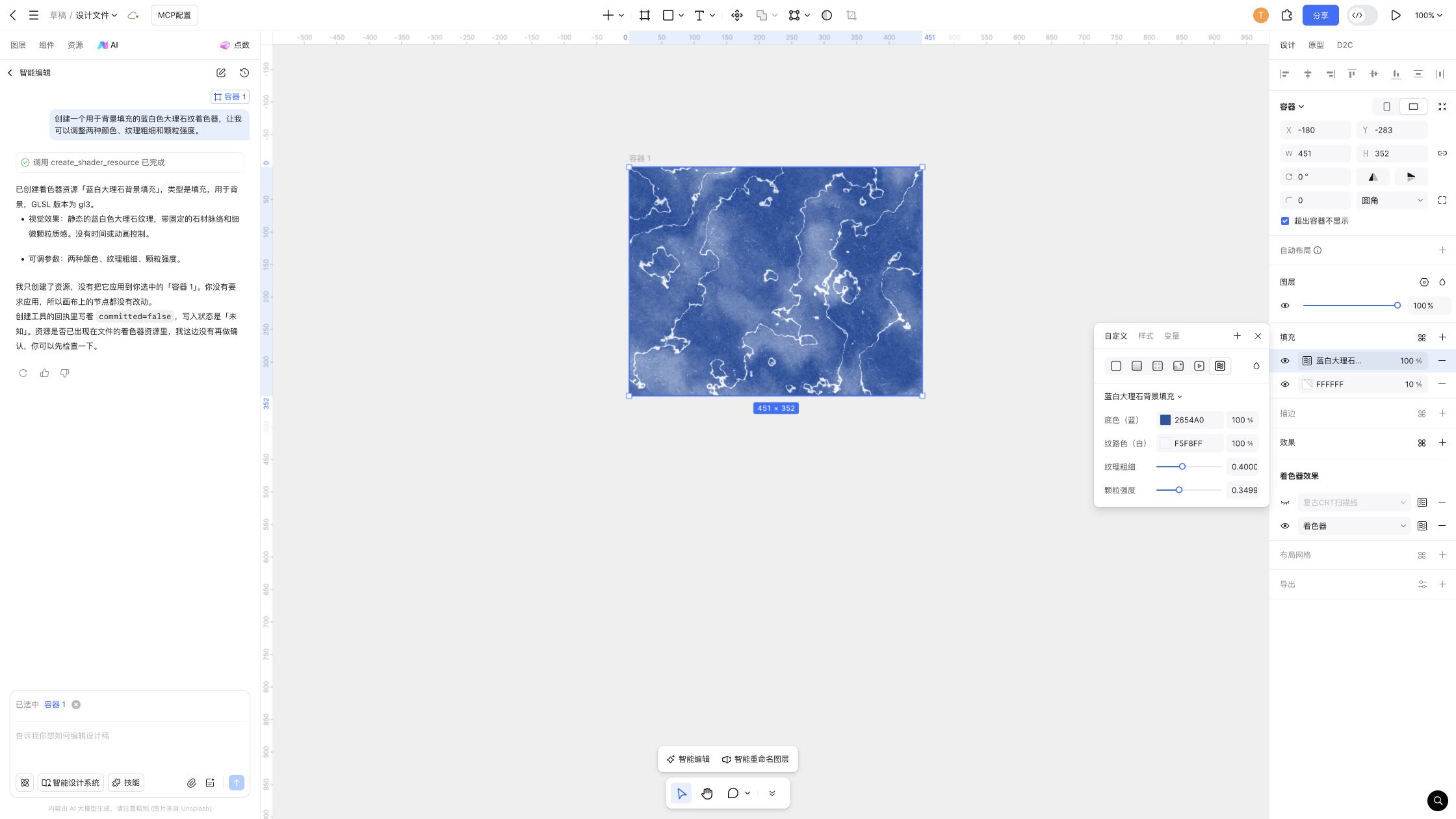
填充着色器 | 填充、描边 | 生成纹理、噪声、图案或材质,例如大理石纹背景。 |
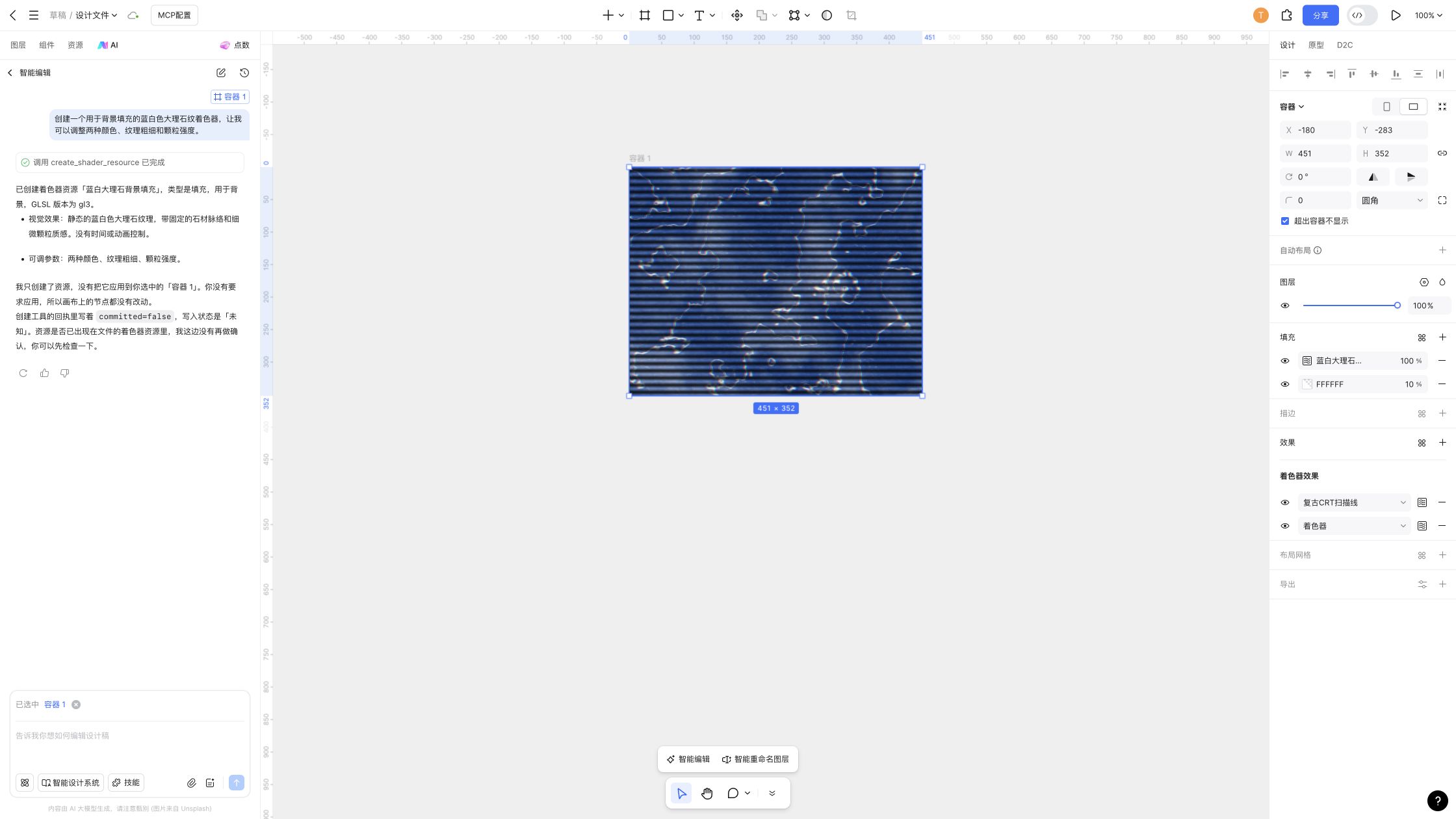
效果着色器 | 效果 | 处理图层已有的渲染结果,例如为图片添加像素化、扭曲或色散。 |
两种着色器的使用入口不能互换。填充和描边入口只显示填充着色器;效果入口只显示效果着色器。需要保留图片内容并改变其视觉表现时,选择效果着色器;需要生成图案或纹理时,选择填充着色器。
开始前
使用着色器需要当前文件的编辑权限。使用自定义着色器,还需满足文件所在空间的条件。
文件所在位置 | 使用条件 |
|---|---|
个人草稿 | 文件所有者拥有编辑权限。 |
企业草稿 | 拥有全功能席位和当前文件的编辑权限。 |
团队或企业文件 | 拥有全功能席位和当前文件的编辑权限,访客也需满足这两个条件。 |
拥有文件编辑权限的用户可以应用官方内置着色器。
您可以在普通容器、组合、形状、矢量、文本或图片图层上尝试。切片和分区不提供相应的着色器入口。
应用现有着色器
应用到填充或描边
- 在画布或图层面板中选中要处理的图层。
- 在右侧属性面板中打开“填充”或“描边”的颜色设置。
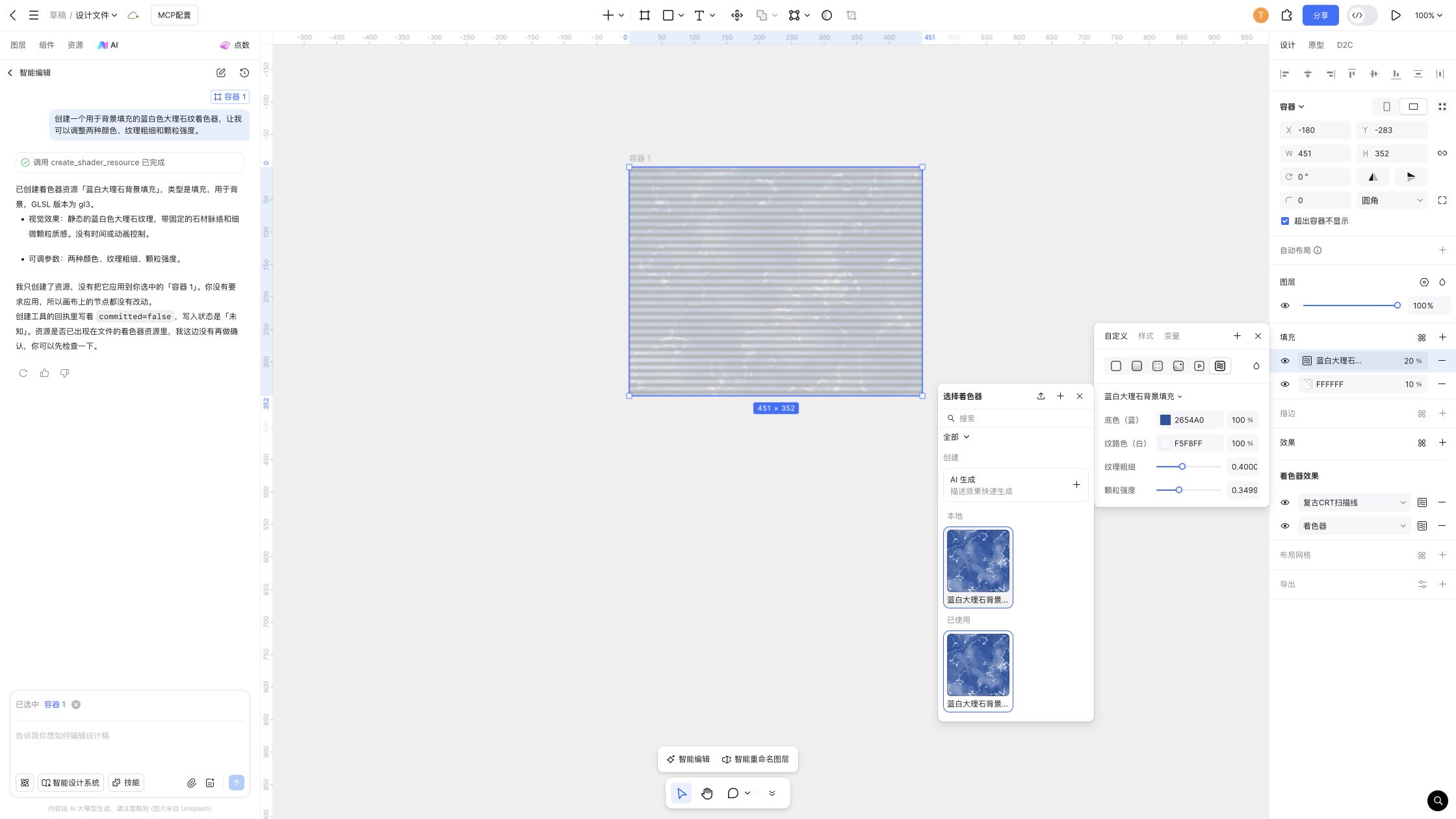
- 将类型切换为“着色器”,点击“选择着色器”。
- 在列表中选择需要的填充着色器,将其应用到当前填充或描边。
- 在参数面板中调整外观,并查看画布结果。
注意:仅切换到“着色器”类型不会自动应用任何资源,还需要从列表中选择一个着色器。
应用到效果
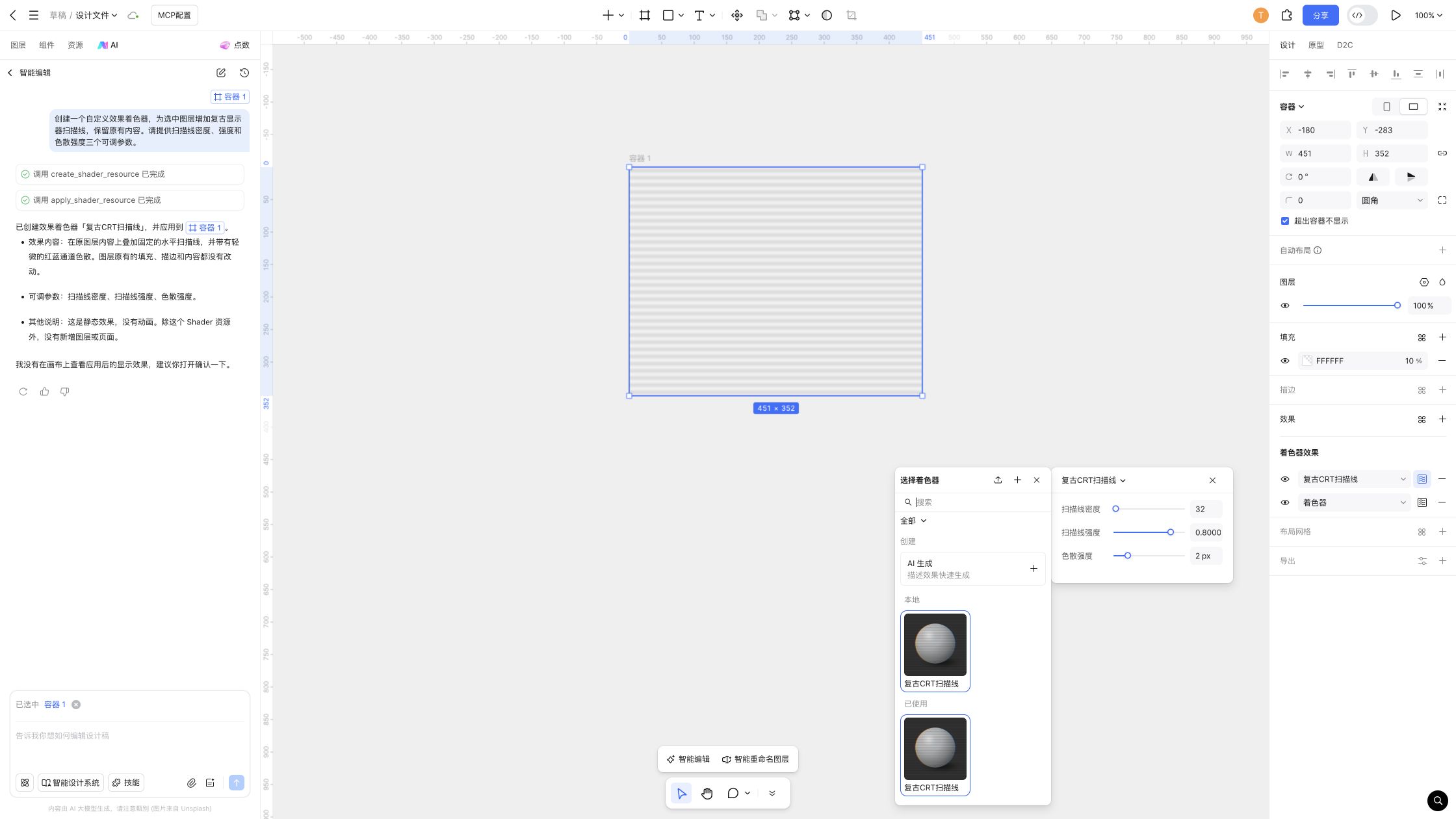
- 选中要处理的图层,在右侧属性面板的“效果”中添加或选择“着色器”类型。
- 在自动打开的列表中选择需要的效果着色器。
- 打开对应的着色器参数面板,调整效果并查看结果。
如果图层同时使用了投影、模糊等常规效果,效果着色器会单独排列在常规效果列表下方,不与它们混排。
在列表中查找资源
列表默认显示“全部”,依次按官方、本地、云端、已使用分类。您也可以按来源筛选。
分类 | 可以找到的内容 |
|---|---|
官方 | Pixso 版本内置的着色器。 |
本地 | 在当前文件中创建的着色器。 |
云端 | 作为团队或企业成员可调用的已发布着色器。 |
已使用 | 当前文件内已应用的着色器,包含其他页面中使用的资源。 |
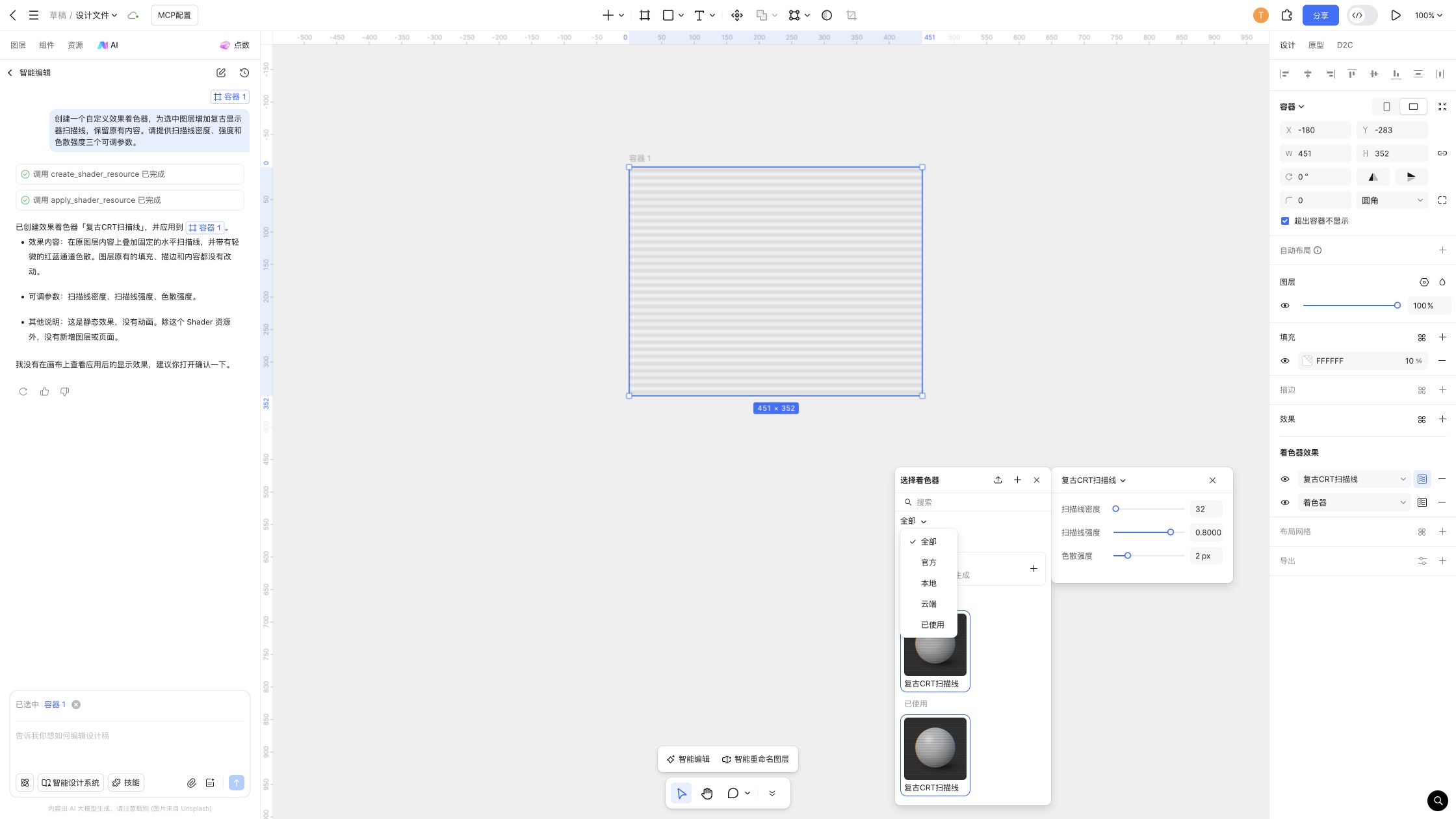
调整着色器参数
选中已应用着色器的图层,打开对应的填充、描边或效果设置,即可调整参数。可调项目由着色器决定,不同资源的控件可能不同。
- 想微调某个图层的外观:调整参数,例如颜色、强度、角度、纹理大小。修改会实时反映在画布中。
- 想增加新的控制项或改变效果的实现方式:通过 AI 编辑着色器本身,而不是只修改图层参数。
- 填充着色器可以与普通填充一起使用,并按填充列表顺序堆叠;您也可以调整其填充透明度。
填充着色器的混合方式与普通填充一致。效果着色器处理图层的最终渲染结果,不使用填充级混合模式;需要将其结果与下方内容混合时,可调整图层混合模式。
注意:当图层任意一边小于 200 px 时,尺寸标签旁会出现效果质量提示。小尺寸图层的像素颗粒可能较明显,这并不表示着色器创建失败,也不要求图层必须达到 200 × 200 px。
创建自己的着色器
新建的着色器保存在当前文件中,不会自动成为其他文件可用的云端资源。当前可通过 AI 创建着色器:在着色器列表顶部点击“+”,选择“AI生成”,或直接在 AI 对话中描述需求。
使用 AI 生成
- 从填充、描边或效果入口打开着色器列表,点击顶部“+”,选择“AI生成”。您也可以直接打开 AI 对话,描述要创建的着色器。
- 说明想要的视觉效果,以及它用于生成填充纹理,还是处理已有图层。
- 补充需要保留的可调参数,例如颜色、颗粒大小、扭曲强度或角度;也可以上传参考图片。
- 按 AI 提问补充必要信息,等待生成和校验完成。
- 生成完成后查看打开的着色器及参数面板,在图层上检查效果,并继续调整。
从填充或描边入口创建的资源用于填充、描边;从效果入口创建的资源用于效果。通过这些入口发起时,AI 会沿用已确定的类型,无需再次说明作用位置。
通过 AI 对话创建着色器时,如果已选中适用图层,生成后会直接应用并打开参数设置。若尚未应用,您可以从对应的本地列表中选择该资源。
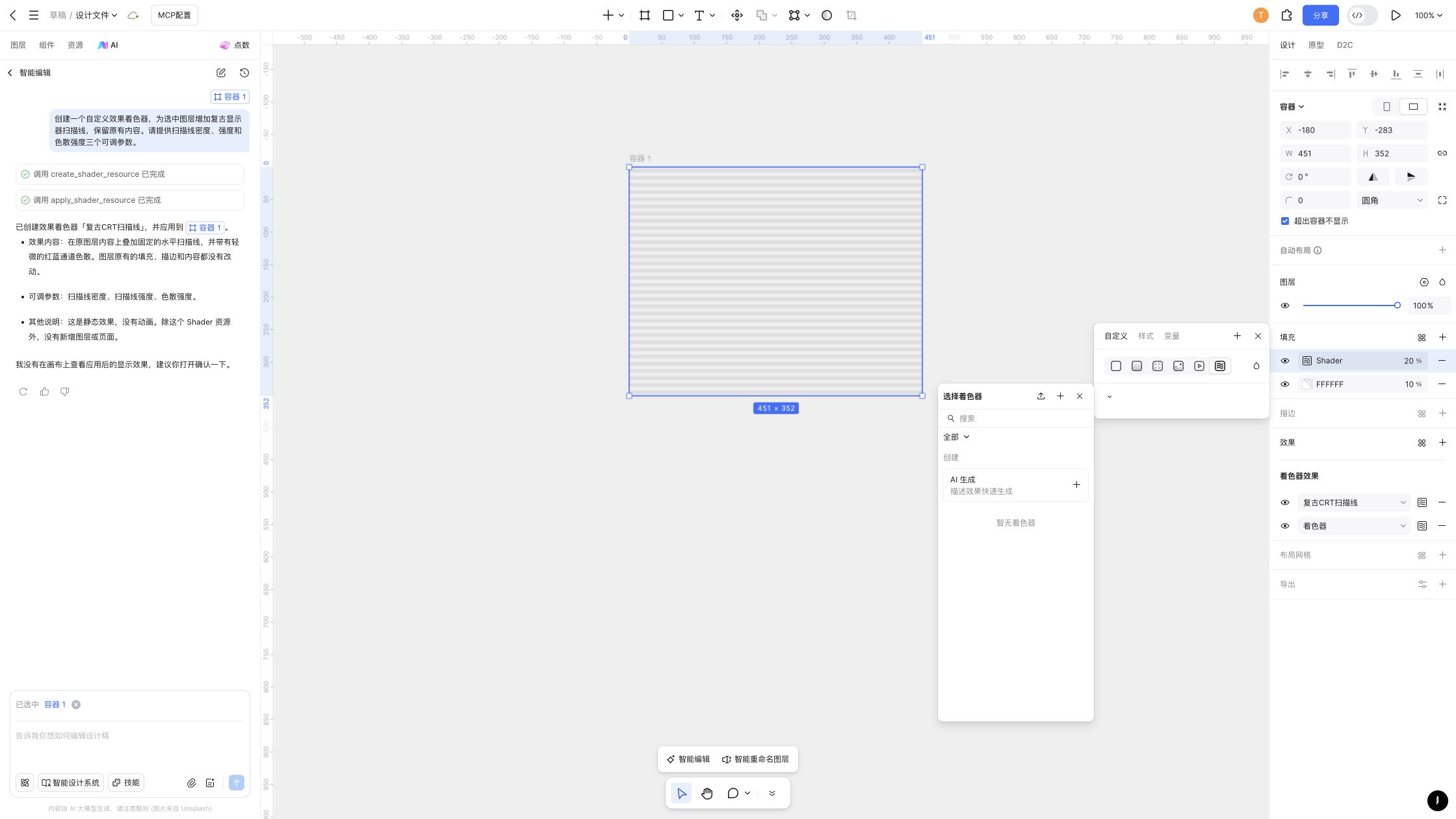
可以这样描述需求
描述需求时,可以说明想要的效果、应用位置和需要调整的参数。
- 填充示例:“创建一个用于背景填充的大理石纹着色器,主色为蓝白色,让我可以调整两种颜色、纹理粗细和颗粒强度。”
- 效果示例:“为选中的图片创建复古显示器效果,保留图片主体,让我可以调整扫描线密度、色散强度和亮度。”
- 修改示例:“修改当前的大理石纹着色器,增加一个纹理方向控制项,保留已有的颜色控件。”
如果描述不完整,AI 会补问类型、效果或参数。一次创建多个着色器时,您可以在同一条消息中分别说明用途,并统一说明希望开放核心参数还是更多参数。
注意:普通纯色、渐变、投影或模糊等需求可以使用 Pixso 原有属性。需要更特殊、可复用和可调节的视觉效果时,可以创建着色器。
编辑和管理着色器
修改参数和修改资源有什么不同
图层参数用于调整当前应用的效果。通过 AI 编辑着色器或修改着色器名称,会修改可复用的资源。要给资源增加控制项、改变默认外观或修改实现,可在 AI 对话中说明要修改的本地着色器和具体要求,完成修改及校验后保存。
保存资源修改后,已应用该资源的图层需要按提示接受新版本,不会立即无提示地替换效果。具体操作见“更新已应用的着色器”。
您可以在列表中右键重命名自己创建的着色器。如需自定义效果,也可以通过 AI 描述需求,另行创建。
删除资源
在来源文件中,选择要删除的本地着色器并确认删除。未发布资源会从本地及已使用列表中移除;已发布资源会从共享资源及已使用列表中移除。
注意:删除资源不等于移除图层上的效果。已经应用该着色器的图层仍保留效果和参数。若只想让某个图层不再使用它,应移除该图层对应的着色器填充、描边或效果项。删除已发布资源前,最好与使用方确认。
发布并在其他文件中使用
创建后的自定义着色器属于当前文件。需要在其他文件中从云端列表调用时,请在来源文件中发布着色器,无需提前创建颜色样式或效果样式。
确认发布范围
来源文件的位置 | 发布结果 |
|---|---|
草稿文件 | 不允许直接发布。请按提示将文件移入可发布的团队或企业空间,并满足相应权益条件。 |
团队文件 | 发布到文件所在团队,团队成员可在其他文件的云端列表中调用。 |
企业文件 | 发布到当前企业空间,企业成员可在其他文件的云端列表中调用。 |
注意:发布范围由来源文件的位置决定,不是创建后自动跟随账号在所有文件中可用,也不是发布到公开社区。仅分享来源文件链接不能替代着色器发布。
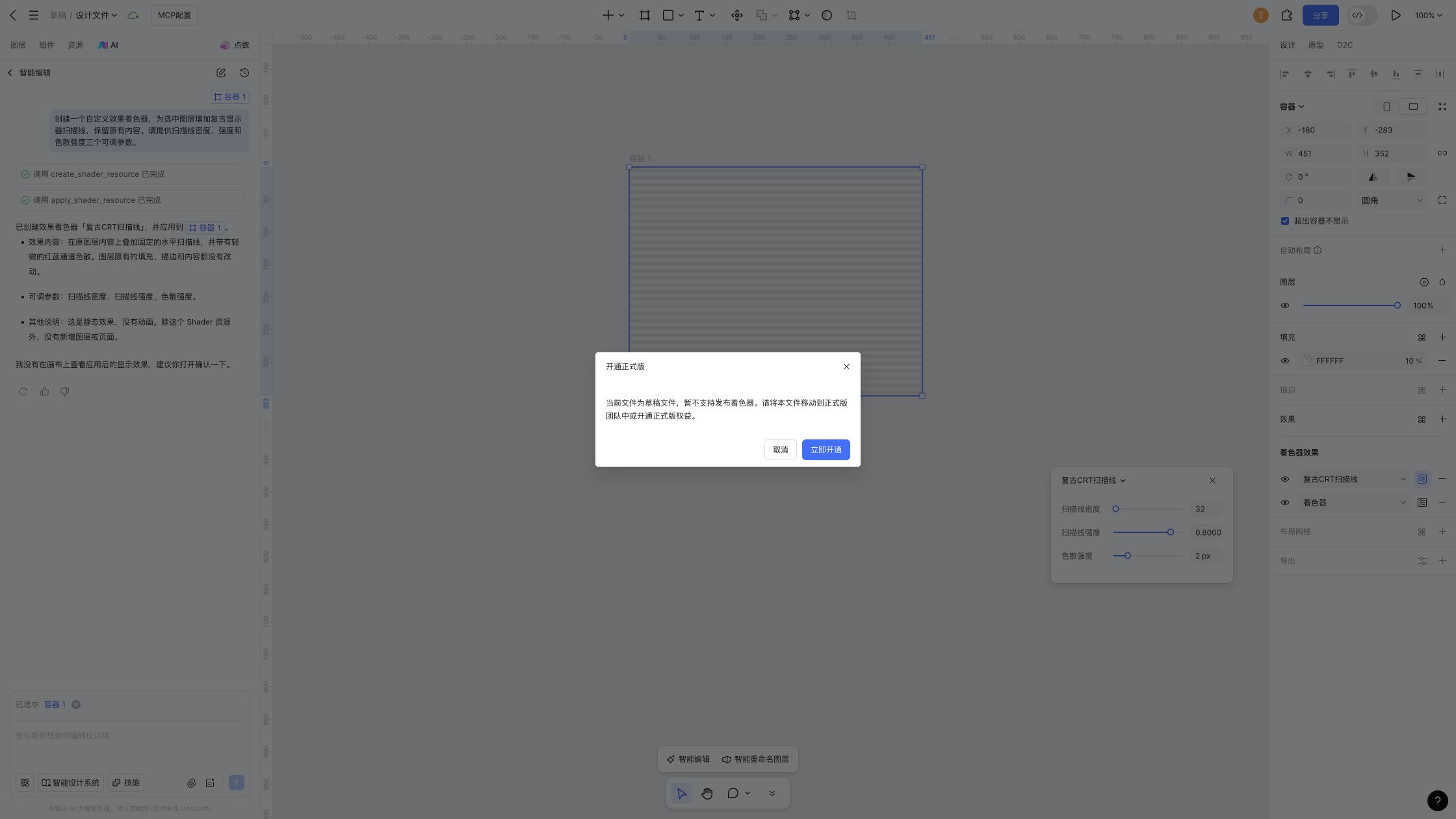
在来源文件中发布
- 在来源文件中打开对应类型的着色器列表,确认本地资源已经创建并检查过效果。
- 点击列表中的发布按钮,进入发布确认弹窗。
- 核对文件所在空间及可用范围,确认发布。若文件位于草稿中,按照提示处理文件位置和权益后再发布。
在其他文件中调用
- 使用具有相应团队或企业成员身份的账号打开目标文件,确认当前文件可编辑并满足所需席位条件。
- 选中图层,从填充、描边或效果的对应入口打开着色器列表。
- 切换到“云端”,选择已发布的资源并应用。
- 按当前设计调整参数。填充资源仍只能用于填充或描边,效果着色器资源仍只能用于效果。
更新已应用的着色器
资源修改和图层接受更新是两个步骤。同一文件与跨文件使用时,触发更新提示的条件不同。
使用位置 | 什么时候可以接受更新 | 操作 |
|---|---|---|
来源文件内的图层 | 保存本地资源修改后,无需先发布。 | 选中图层并打开对应着色器属性面板,点击更新图标。 |
其他文件中的图层 | 来源文件完成更新发布后。 | 在目标文件选中图层并打开对应着色器属性面板,点击更新图标。 |
已发布资源的效果或名称变更后,需在来源文件执行更新发布,其他文件才能获得新版本。仅保存本地修改不会完成跨文件的新版本交付。
更新后参数如何处理
- 新旧版本中能够匹配的参数会继续使用您设置的值。
- 如果新版本缩小了参数范围,原值会调整到有效范围。例如,原值为 100,新范围为 10~50 时,更新后取值为 50。
- 新版本无法匹配的旧参数,其保存在图层上的对应参数值会被移除。
注意:接受更新后,请重新检查关键图层的外观,尤其是参数增删或取值范围发生变化的资源。
常见问题
为什么列表中找不到创建好的着色器?
检查入口类型:填充和描边入口不会显示效果着色器,效果入口不会显示填充着色器。未发布的本地资源只在创建它的文件中可见。跨文件查找时,确认来源文件已发布该资源,且当前账号属于对应团队或企业。
为什么没有发布入口或提示无法发布?
检查来源文件是否位于草稿,以及文件所在空间的权益条件。草稿文件不能直接发布着色器,需将文件放入可发布的团队或企业空间后才能发布。团队成员可用范围与企业成员可用范围不能互相替代。
来源已经修改,为什么其他文件没有变化?
确认来源已完成更新发布,而不只是保存本地修改。在目标文件中选中使用该资源的图层,打开对应的着色器属性面板,查看并点击更新图标。
为什么没有样式、组件或变量入口?
当前范围不提供着色器颜色样式、效果样式和参数绑定变量的入口。组件、变体和实例的填充及效果设置中不展示着色器选项;对已含着色器的图层创建组件时,会出现提示。跨文件复用请使用着色器自身的发布和云端列表,而不是样式发布流程。
效果颗粒明显应该怎么办?
检查图层尺寸和质量提示。任意边小于 200 px 时可能更容易看到像素颗粒,可结合实际用途调整图层大小,或调整资源提供的纹理、颗粒等参数,完成后检查最终使用尺寸下的外观。
