文字提示适合解释简短、非必需的补充信息;会影响理解或操作结果的重要条件,应直接放在页面上。提示既要能通过鼠标悬停出现,也要考虑键盘聚焦和触屏入口;出现后允许读完、移入和关闭。若内容包含链接、按钮或复杂操作,就应采用可交互浮层,而不是把它们塞进只提供文字说明的Tooltip。
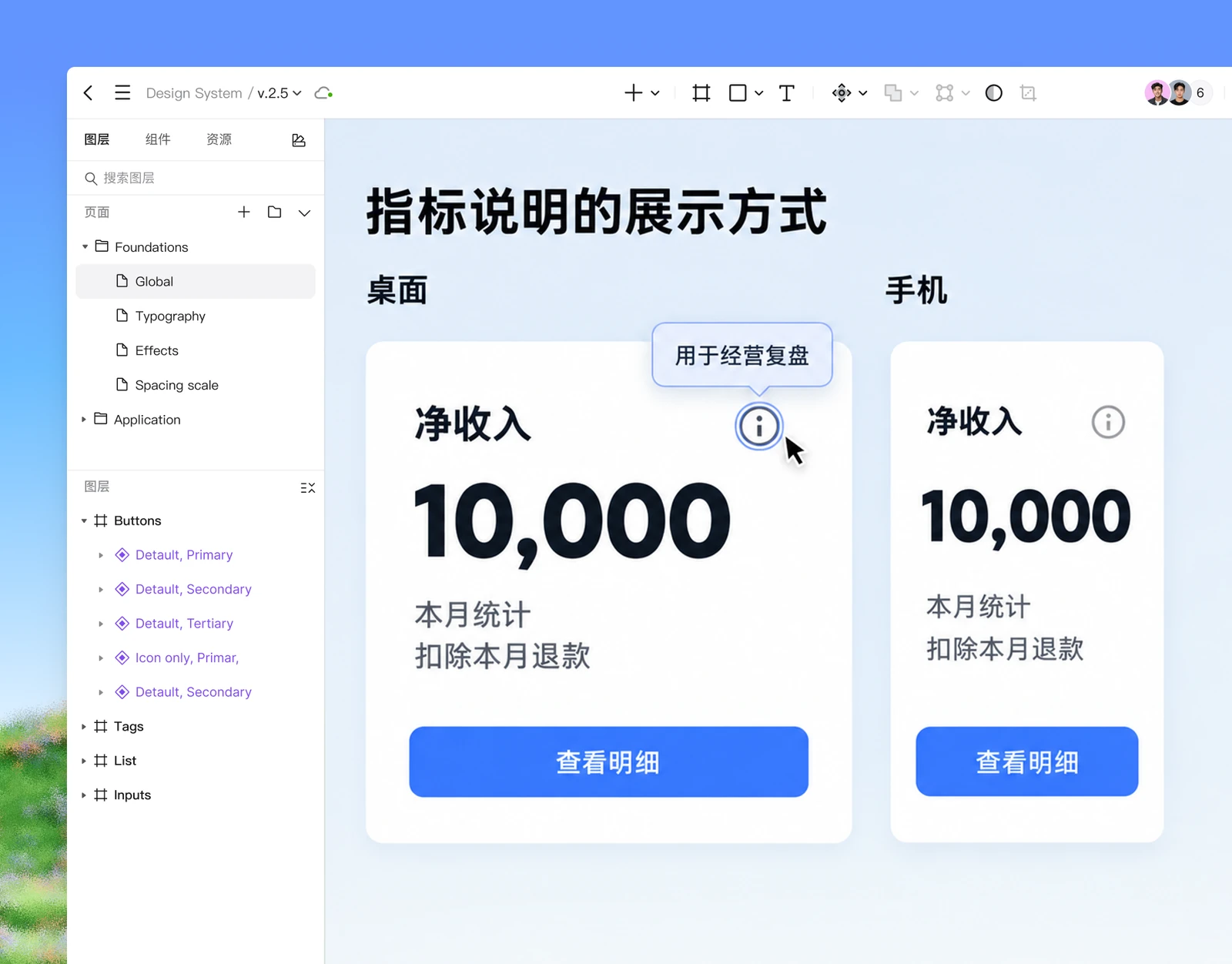
以经营看板的“净收入”指标为例:统计周期、退款处理方式和查看明细,虽然都在解释一个数字,重要程度与操作要求却不同。在Pixso 的界面与组件设计中并排放置桌面悬停、键盘聚焦与手机画面,能帮助团队判断哪些内容应该始终可见。
先分信息,再选气泡
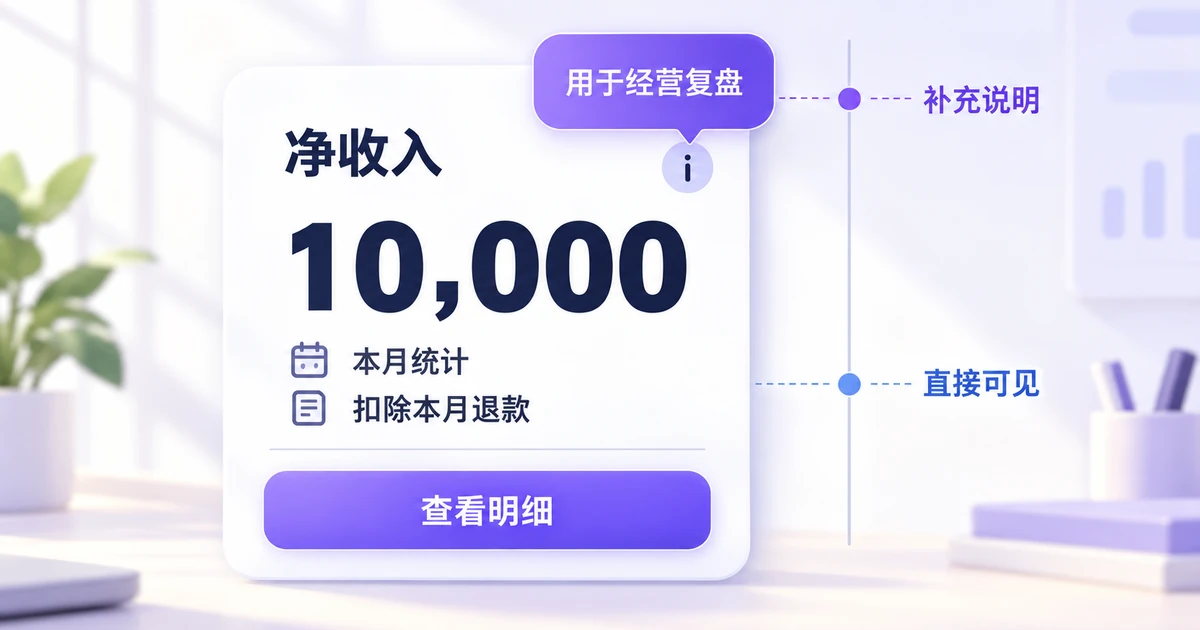
设计时容易先决定气泡朝上还是朝下,然后才想里面放什么。更有效的顺序是先回答:没有这段文字,用户是否仍能正确理解当前内容?如果看不到“统计周期为本月”,用户可能把它当作累计数据,这不是可有可无的补充,应该直接放在指标附近。关键的退款口径如果会改变对数值的判断,也不宜只在悬停时才出现。
“该指标用于观察实际收入变化”这类简短辅助解释,可以按需要放进文字提示。它帮助读者建立语境,但不应承担完整计算说明。若用户需要查看构成、打开订单或调整统计范围,就已经从阅读补充信息进入操作任务,应提供明确的明细入口或可交互浮层。
同一个信息图标不宜同时隐藏多种不同承诺。有的点开只是几个字,有的点开带筛选器,有的直接跳走,用户很难形成预期。可以用提示标识承载解释,用文字链接“查看明细”承载后续动作;将关键统计条件放回页面,则减少反复打开提示的负担。
| 内容 | 更合适的位置 | 原因 |
|---|---|---|
| 本月统计、是否计入退款订单 | 指标附近常显 | 影响对当前数值的理解 |
| 一个简短术语的补充解释 | 文字提示 | 阅读后仍停留在原任务 |
| 查看订单明细的链接 | 直接入口或可交互浮层 | 需要键盘聚焦与实际操作 |
| 多段计算规则与例外 | 展开说明或独立详情 | 需要稳定空间,不适合悬停气泡 |
这张表是按本看板任务作出的选择,不是说所有定义都必须常显。信息的后果、使用频率、篇幅和展示空间应一起考虑。能通过更清楚的标签消除歧义时,也不必再加一个提示图标;标签已经写“本月净收入”,提示就不该只重复这六个字。
鼠标移过去能看到,键盘停下来也要能看到
桌面用户把鼠标移到解释入口时,提示可以在短暂延迟后出现,减少指针经过时不断闪烁。具体延迟应根据界面密度和测试决定,不能为了统一动效给所有提示套一个任意时长。提示出现后,入口与气泡之间也不应有让它立即消失的空白断层。
键盘用户需要能到达相应入口,并知道它解释哪个指标。聚焦后可提供同样的信息,焦点轮廓仍保持可见;不能把鼠标位置作为唯一触发条件。若解释关联一个图标按钮,按钮本身还要有能识别动作的名称,不能把名称只放到一个原本无法触发的气泡里。
W3C 对悬停或聚焦内容的说明提出可关闭、可悬停和持续显示等要求及相应例外。具体到这张看板,用户把指针移向提示文字时,它不应立刻消失;需要阅读时应有足够机会读完;提示挡住其他信息时,也应存在不强迫用户移动指针的关闭方式。
不能用一个固定倒计时替代阅读判断。屏幕放大后,同一段文字可能换成更多行;不熟悉术语的人也可能需要更长时间。只要用户仍在相关触发区域或提示内容上阅读,就不宜无故自动消失。按Escape关闭后,也要避免同一位置立刻再次弹出,让关闭成为一个无效动作。
辅助技术关联也要在交付中说明:提示解释哪个控件或数据项,是否是补充描述,是否需要读出。视觉上离得近不等于程序能建立关系。原型能帮助比较位置与行为,开发还需要实现恰当语义,测试则验证最终朗读和键盘结果。
手机没有悬停,把关键说明带到可点的位置
手机用户通常无法用鼠标悬停探路。把桌面气泡原样缩小到手机上,再要求长按才出现,会让许多人根本不知道有说明。对于本月统计和退款口径,常显文字最直接;对于可选补充,可设置可见的说明按钮,点击后在稳定区域展开,再提供易于发现的收起方式。
不要让一次点击同时完成两件互相冲突的事。例如点“净收入”既想显示解释,又直接跳到明细页,触屏用户还没读到提示就已经离开。应把解释与跳转分成不同入口,或者让点击只打开包含明确后续按钮的帮助层。桌面也沿用相同任务含义,而不是因为有鼠标就换一套不可预期动作。
小屏提示的位置要从可用空间出发。入口靠屏幕右侧,气泡应调整对齐或换到下方,而不是让尾部文字溢出;底部空间不足时,也不该把关闭按钮压进浏览器工具栏附近。长解释更适合页面内展开或专门的帮助区域,不必坚持每一种设备都使用同样的气泡形状。
在 Pixso 画布中保留同一张净收入卡片,桌面版展示清楚的统计周期与辅助解释,手机版将必要条件放到金额下方,并为“查看明细”保留独立入口。对照的重点不是桌面比手机少一行字,而是两种设备是否都能在不猜测的情况下理解这个数值。
气泡里放了链接,就需要另一套交互规则
纯文字提示的职责是补充描述,本身通常不接收焦点。用户聚焦在图标按钮上时,读取描述后可以继续下一个控件。如果在里面加入“查看计算明细”链接,却仍沿用移开就消失的机制,用户按Tab或移动指针时,链接可能还没被点到就已消失。
W3C 的Tooltip模式说明也将包含可聚焦内容的浮层与纯文字提示区分开。对本例来说,需要链接时就应明确采用可操作的帮助层,设计打开、进入内容、关闭和焦点返回的完整路径,而不是只把气泡加宽。
一个轻量的帮助层可以显示简短指标解释和“查看明细”入口,但不必变成模态窗口阻断整张看板。是否限制背景操作、是否点击外部关闭,应取决于任务复杂度;只要采用非模态形式,用户就应能理解自己仍在看板中,而不是被带到一个必须完成的新流程。
交付时标出哪些内容能被键盘聚焦,关闭后焦点回到哪里,点击明细后会保留哪些筛选条件。若浮层内不需要任何操作,删去多余按钮,回归简短文字提示即可。不能为了看起来功能丰富,把本来一句话能解释的术语变成三层弹窗。
读得完、关得掉,也不能挡住要看的数字
提示箭头应指向真正的解释对象。指标卡片中既有金额、环比又有趋势线时,不要把气泡放在中间,让人猜它说明哪一项。与入口保持足够关联,同时避免覆盖当前需要对照的数字;无法同时满足时,换位置或改用常显说明,比继续叠加阴影更有效。
用最长的实际文案和较大字号检查,而不仅是“说明文字”四个占位字。金额变长、中文换行、屏幕放大后,提示不应挤出页面;开关提示时也不要改变整张看板的布局,让读者追着数值移动。对外部链接或更新频繁的说明,核对可用目标和内容一致性,避免气泡里还保留旧规则。
最后分别走鼠标、键盘和手机三条路径:不打开提示能否理解关键口径;打开后能否读完;需要操作时能否真正到达;关闭后能否接着看数据。若只有鼠标那条路径顺畅,问题往往不在气泡样式,而在信息被藏到了不适合的位置。