ProtoPie 用于制作高保真交互原型,借助触发器、响应器、变量和传感器表达点击、拖拽、滚动及设备反馈。它适合需要仔细讨论操作细节与动效的产品团队。产品入口:ProtoPie官方页面。
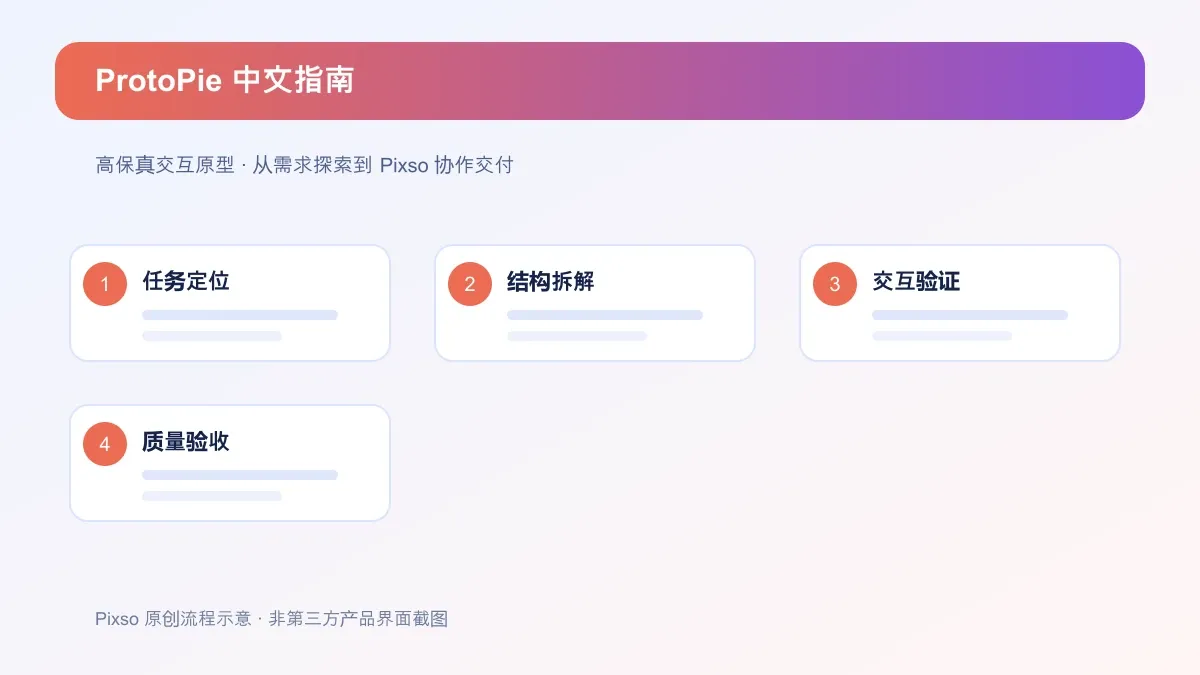
1. ProtoPie是什么,适合什么团队
ProtoPie 适合把界面草稿推进到高保真交互验证:通过触发器、响应器、变量与传感器,模拟点击、拖拽、滚动、声音和设备状态。重点在于操作后的连续反馈,让团队能观察动作、状态与动效之间的关系。
2. 触发器、响应器与变量
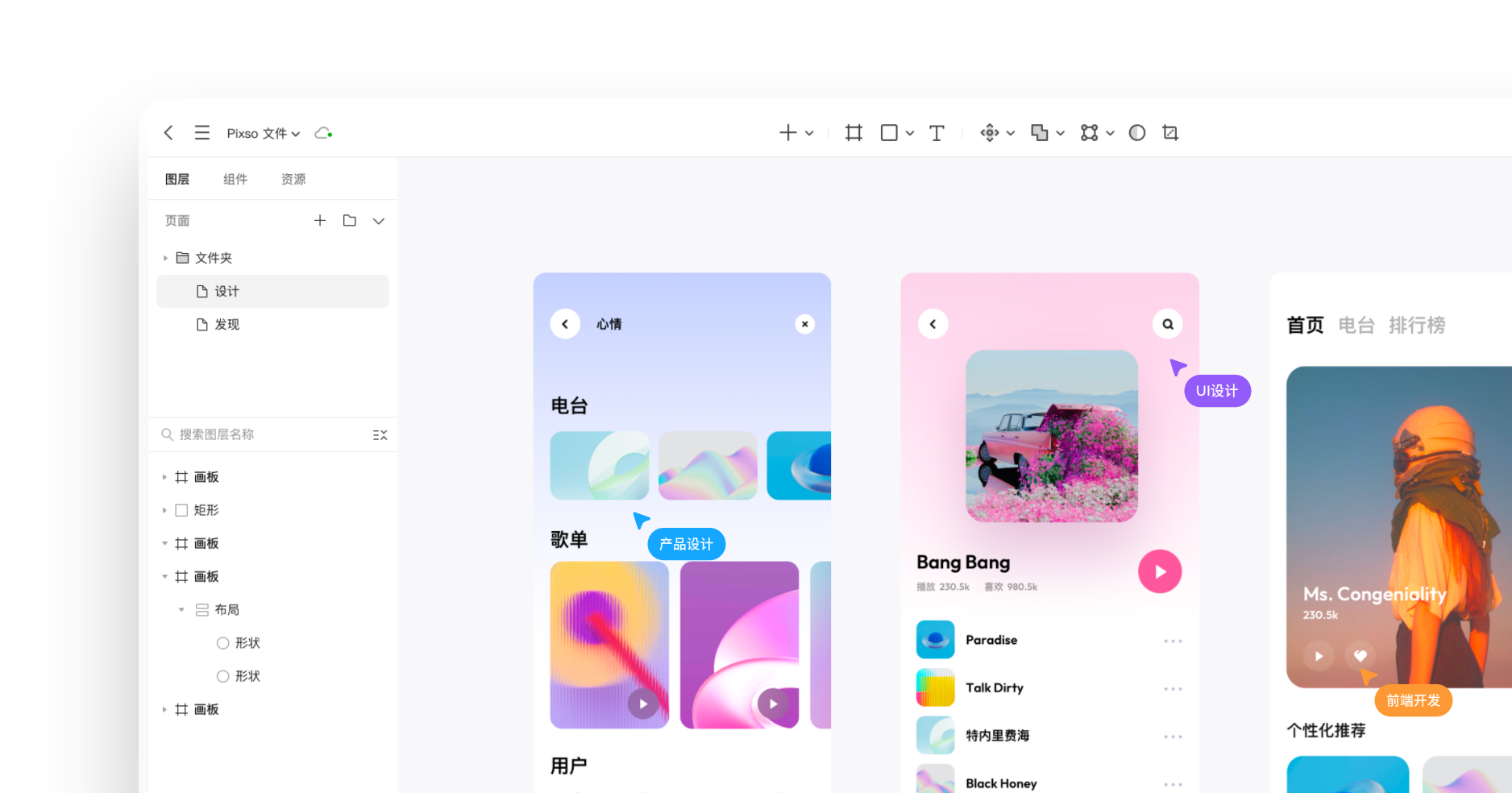
触发器说明交互在什么条件下启动,响应器描述界面如何变化,变量保存交互中的数据状态。例如音乐播放器中,点击播放按钮是触发动作,按钮图标和进度反馈是界面变化,播放状态则需要在后续暂停、切歌时继续使用。
- 点击、拖拽和滚动分别对应不同的输入动作。
- 同一个操作需要同时考虑初始状态、过程反馈和完成后的状态。
- 涉及声音或设备传感器时,在目标设备上查看实际反馈。
拆解交互时,分别写清触发条件、界面变化、变量变化和完成反馈。例如点击下载后,按钮先进入加载态;下载失败时显示重试,列表仍保留原来的位置。组件按用途补充按下、加载、成功、失败或禁用状态,每个状态都应有可理解的反馈。
3. 制作可演示的播放列表原型
先写出一个可观察的任务,例如“用户在手机上切换播放列表并看到反馈”,不要一上来堆叠动画。
在 Pixso 中确定页面、组件、状态和命名,再把关键流程整理成 ProtoPie 的场景清单。
先做点击与状态变化,再加入拖拽、滚动、延迟和传感器;每次只验证一种变量。
在真实设备上复测触控区域、横竖屏、系统权限和异常路径,并记录视频与问题编号。
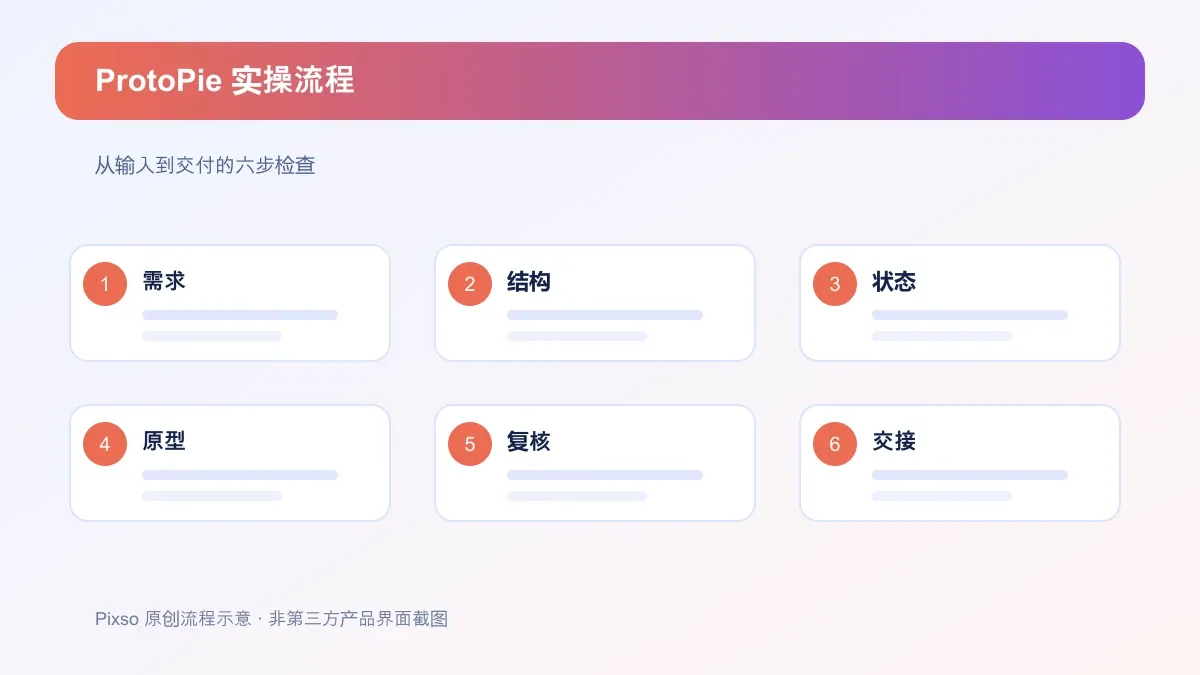
建立 ProtoPie 文件时,可以用页面编号和状态编号组成名称,例如“P02-播放页-S03-下载中”。变量表列出默认值、允许范围和修改来源;为反复演示的动作设置重置入口,演示后便于回到初始状态。
4. 用音乐播放列表说明交互状态
以“音乐播放列表”为例:先定义列表、播放器和下载状态,再用变量驱动播放按钮与进度反馈。评审重点是任务是否完成、反馈是否及时以及误触后能否恢复,而不是动效数量。
5. 组件、内容与团队协作方法
页面设计与高保真交互可以分工进行:在 Pixso 中维护页面、组件和评审记录,在 ProtoPie 中细化点击、拖拽及设备反馈。两边使用对应的页面名称和状态编号,界面调整后便于找到需要同步的交互。
团队协作至少约定三件事:谁维护基础组件,谁批准变更,谁负责发布前复核。每次大改保留版本和变更原因,方便回退和复盘。
对外分享原型时,使用虚构或脱敏的演示数据,按需要授予查看与编辑权限。项目结束后回收不再需要的外部访问,避免客户资料留在长期可访问的演示链接中。
6. 与 Figma、Sketch、Pixso 的选择比较
ProtoPie 适合高保真交互演示与设备体验验证;Figma、Sketch 更适合界面和组件资产;Pixso适合统一页面、原型、设计系统与团队评审。根据交付物组合工具,避免把交互演示误当成可直接上线的代码。
7. 整理源文件与交接交互说明
迁移时先导出页面与状态清单,再重建关键交互。不要假设截图或视频能保留可编辑触发器;检查字体、图片许可、变量命名和设备尺寸。
- 核对字体、颜色、间距、图片授权和组件命名;
- 逐页检查断点、表单、空状态和错误反馈;
- 保留原文件、导出文件、转换日期和负责人,避免无法回退。
开发交接需要同时提供静态页面、组件状态、变量、事件顺序、动效时长和参考尺寸。录屏用于展示连续反馈,文字说明则写清关键交互,例如“点击下载后按钮进入加载态,网络失败时显示重试且列表不丢失”。
8. 在目标设备上预览交互
预览原型时,先看触控是否容易命中、滚动方向是否符合预期,以及返回和关闭操作是否清楚。包含声音、传感器或外接设备的交互,还需要检查设备权限与连接状态;同一段演示在桌面指针和手机触控下可能有不同体验。
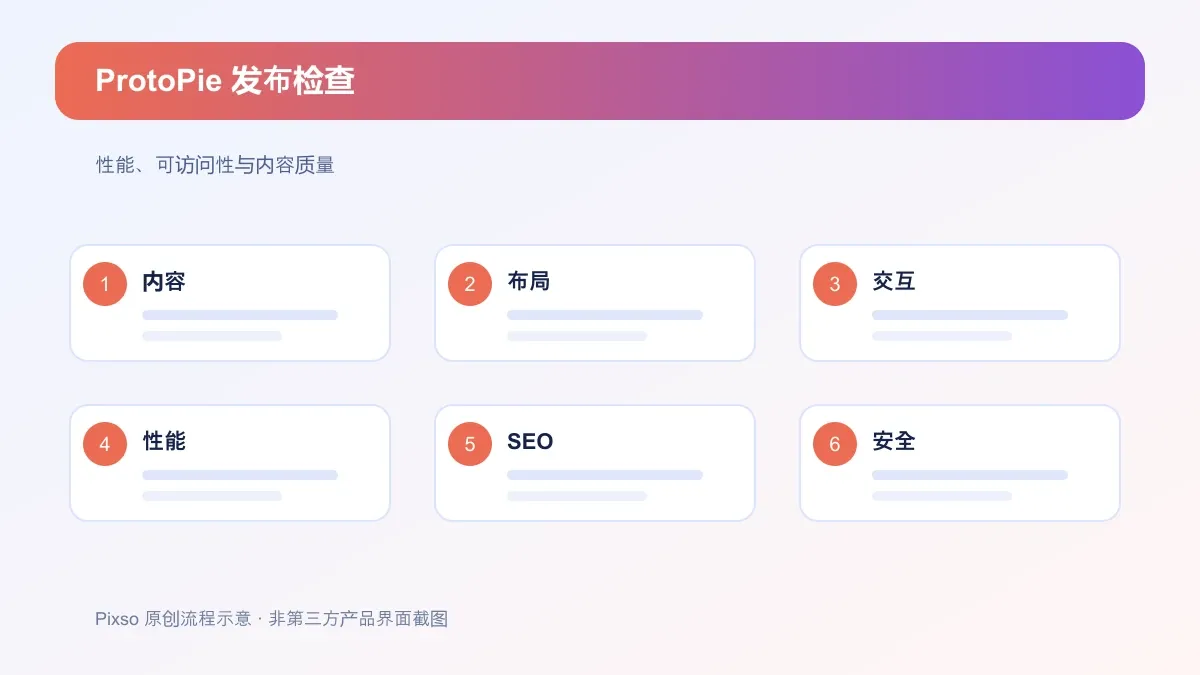
播放视频或连续响应传感器事件时,观察目标设备是否出现卡顿。较大的媒体文件可以先压缩,再查看画质与反馈是否仍然清楚。原型中的弹层、键盘和底部抽屉也要逐一打开与关闭,确认主要操作不会被遮住。
动效先用较短时长和单一缓动确认反馈,再按场景调整;连续动效提供暂停或跳过入口。包含声音、震动或外接设备时,提前确认静音设置、权限和连接状态,并准备没有硬件时的替代演示。查看弹层与键盘出现后滚动位置是否保持,提交失败时已输入的内容是否仍在。
9. 与 Pixso 衔接及常见问题
建议用 Pixso保存页面结构、设计系统、交互原型和评审结论,再将ProtoPie的探索结果作为可追踪的参考。这样既能快速试错,也能让团队维护长期资产。
进入 Pixso UI 设计协作,或查看Pixso 原型设计与设计系统能力。
- ProtoPie适合什么?
- 适合高保真移动端交互、硬件或设备体验验证,以及需要展示细节反馈的评审场景。
- ProtoPie能替代设计工具吗?
- 不能完全替代。建议在 Pixso 中维护视觉、组件和版本,在 ProtoPie 中验证关键交互。
- 如何避免动效过重?
- 先验证任务完成,再逐步增加动效;为低性能设备准备降级方案。







 Sketch
 Axure
Axure Adobe XD
 Figma
Figma Gemini Design
 AI绘画
AI绘画 Webflow
 Framer
 Canva
Canva Miro
Miro Uizard
 ProtoPie
 v0
v0