Uizard 适合用 AI 探索界面草稿和原型方向。清楚描述用户、页面任务、内容和操作状态,有助于把笼统想法变成可讨论的界面方案。产品入口:Uizard官方页面。
1. 任务边界:Uizard是什么,适合什么团队
Uizard 适合产品构思和早期页面讨论:先生成界面方向,再围绕信息层级、按钮位置与页面流程进行修改。对于具体业务,日期、人数、错误提示等细节需要结合实际任务补充。
第一版草稿重点看页面是否包含完成任务所需的信息。例如预约页面应包含课程、日期、时段和人数;只有这些内容安排清楚,继续调整配色、圆角和图片风格才有意义。
2. AI 草稿中的信息与状态
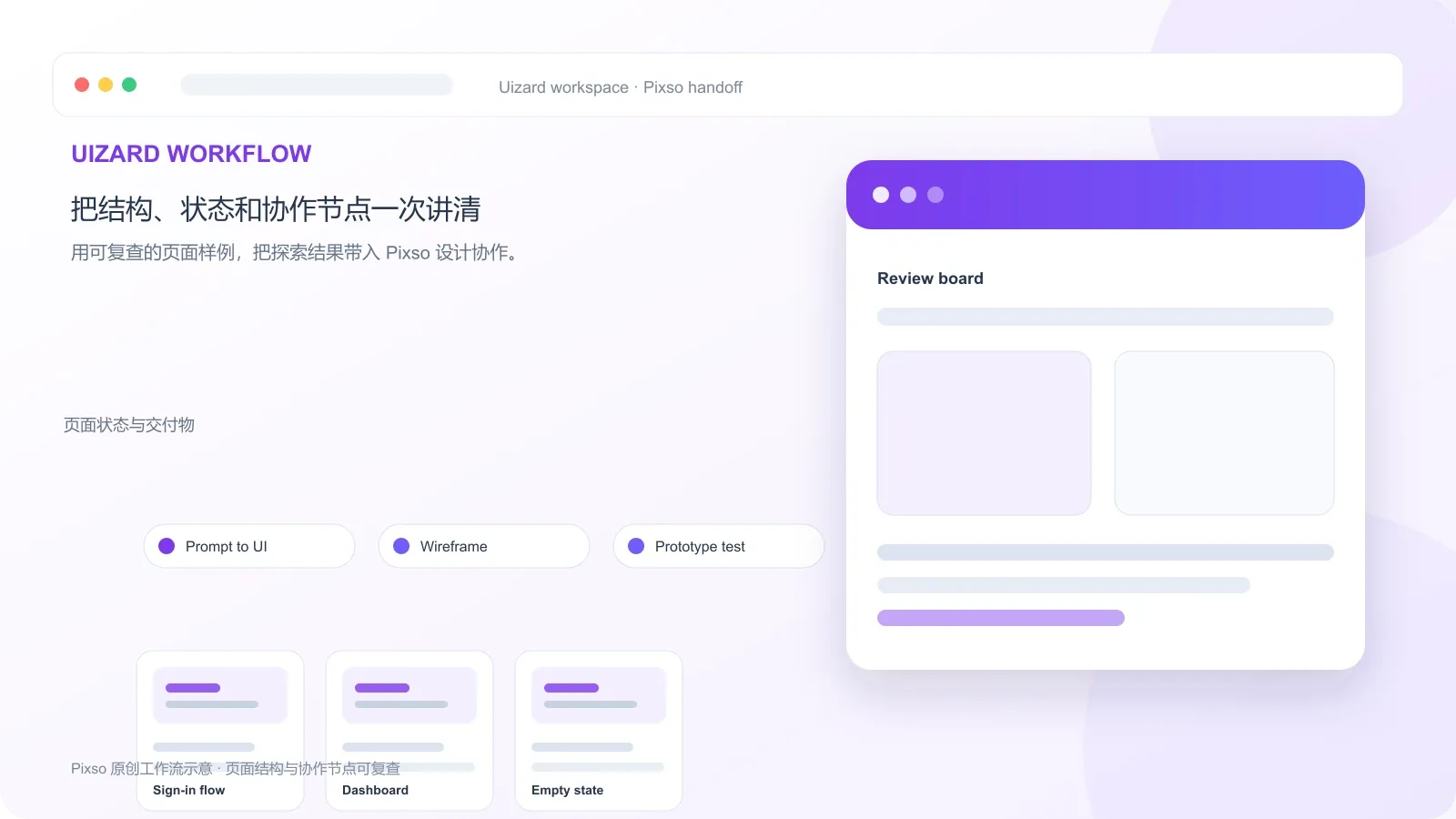
生成界面后,先逐项查看标题、字段、按钮与操作反馈。列表要考虑没有内容的情况,表单要说明输入错误的位置,提交后要有清楚的成功状态。把这些状态放在一起讨论,比只展示一张静态首页更容易发现流程缺口。
3. 从需求描述到第一版界面
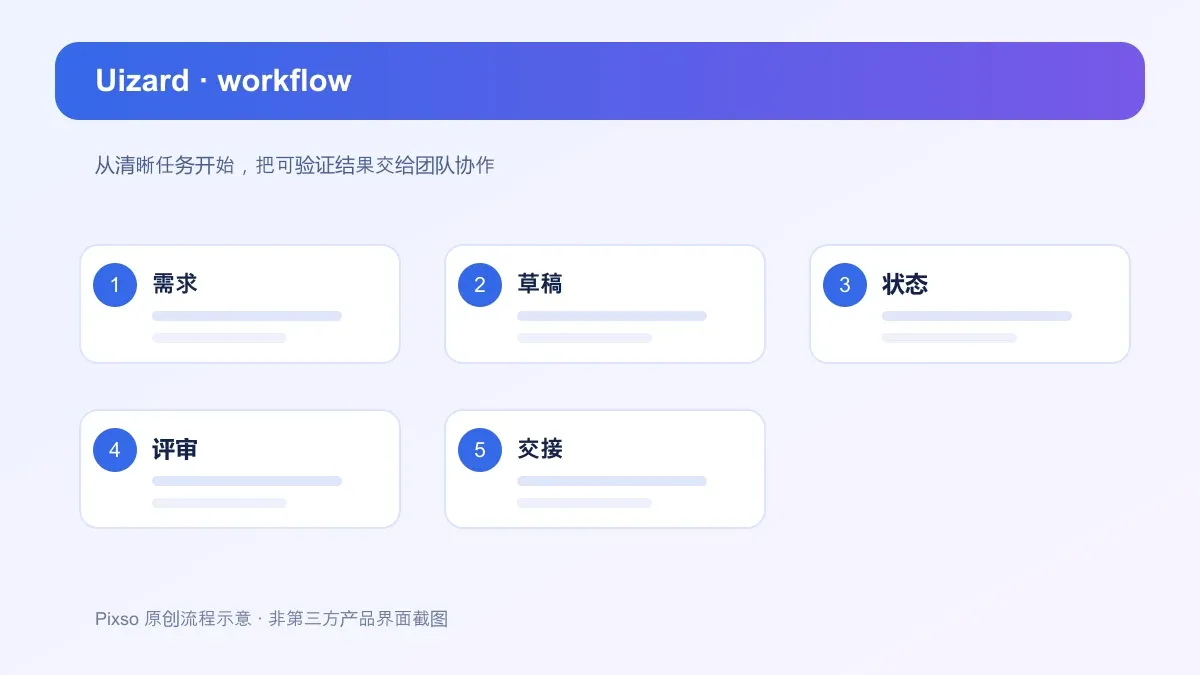
先写清用户、任务、页面、字段、状态和设备宽度,再生成一张小页面而不是整站。检查标题层级、按钮行为、空状态和错误提示;保留一份原始草稿,逐项修改并记录改动原因,最后把确定的组件和流程在Pixso中整理。
4. 场景案例:信息层级如何落地
以预约表单为例:先生成课程列表和详情页,再检查日期、时段、人数、错误提示和成功状态。用两组虚构数据测试长短内容,手机端检查键盘遮挡和按钮热区;通过后再把结构带入Pixso进行组件化和团队评审。
5. 组件状态:组件、内容与团队协作
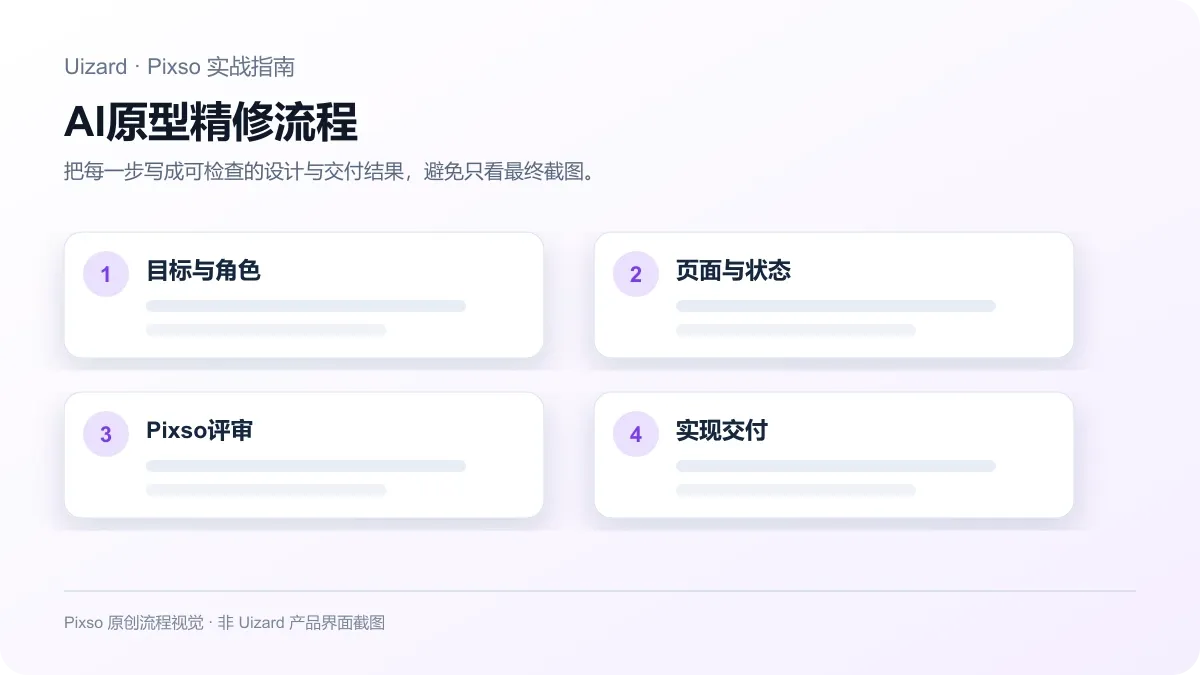
把组件名、字段名和页面标题写成团队都能理解的语言。长标题、长按钮、空数据和错误提示要进入设计稿,而不是等开发联调时临时替换。多人协作时指定文件所有者、评审时间和变更范围,避免同时修改同一组基础组件。
- 基础层:颜色、字号、间距、圆角和图标尺寸;
- 组件层:按钮、表单、导航、卡片及其状态;
- 页面层:真实内容、权限、错误路径和响应式布局;
- 交付层:链接、标注、版本、验收记录和回退方案。
6. 与 Figma、Sketch、Pixso 的选择比较
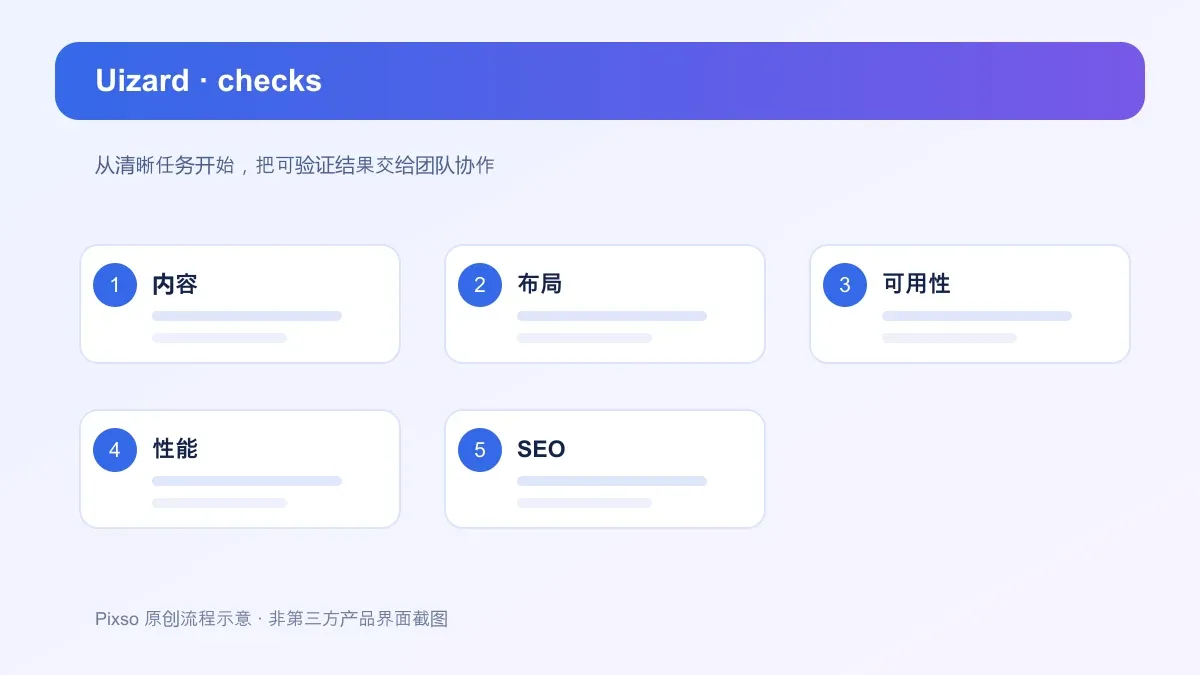
Uizard适合早期生成和方向探索;Figma、Sketch与Pixso适合精细界面与组件系统;Webflow、Framer更靠近网页实现。工具选择应以验证目标为准,不能用一张生成截图证明流程可用。
7. 把界面草稿整理为可编辑设计
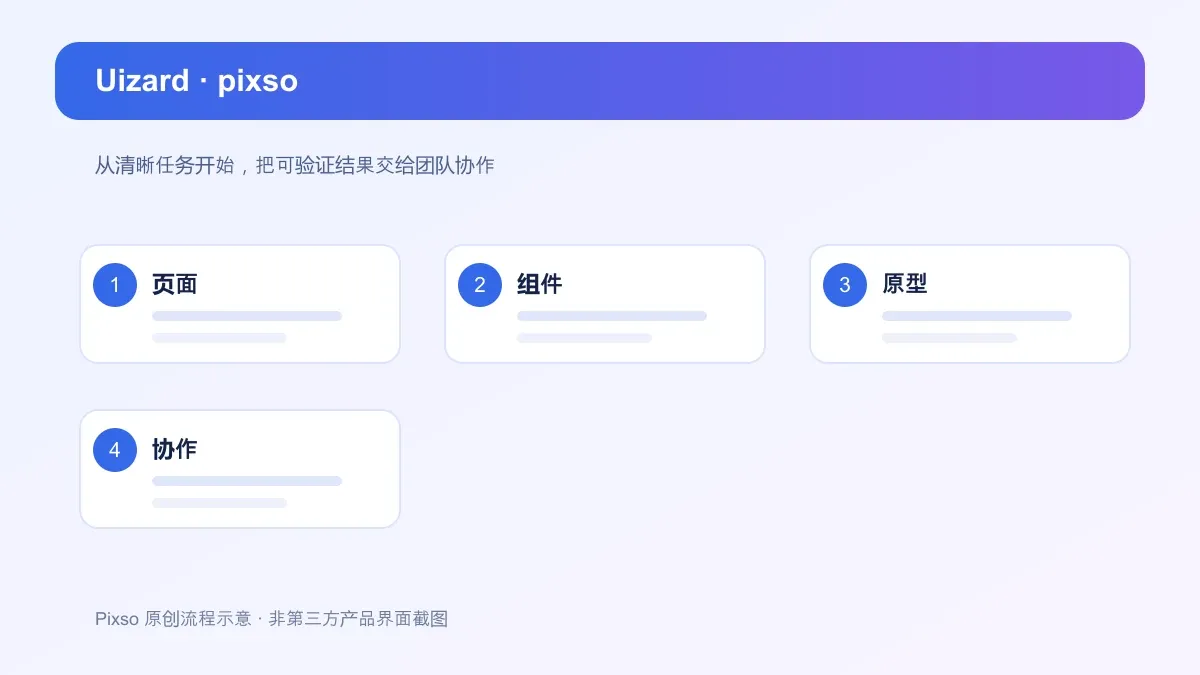
继续编辑 AI 草稿时,先查看文本、图标和图片能否单独调整,再整理页面结构与组件状态。需要在 Pixso 中维护的部分可重新建立组件和原型连接,并把两边的页面名称对应起来,方便团队比较修改结果。
- 保存原始需求与草稿,便于回看页面修改的起点。
- 列出文本、图片、组件和页面流程中需要继续编辑的部分。
- 选一个包含表单与错误反馈的页面先整理,确认组件状态完整。
- 继续扩展其他页面时沿用已经确定的命名与视觉规则。
8. 原型中的内容与手机阅读体验
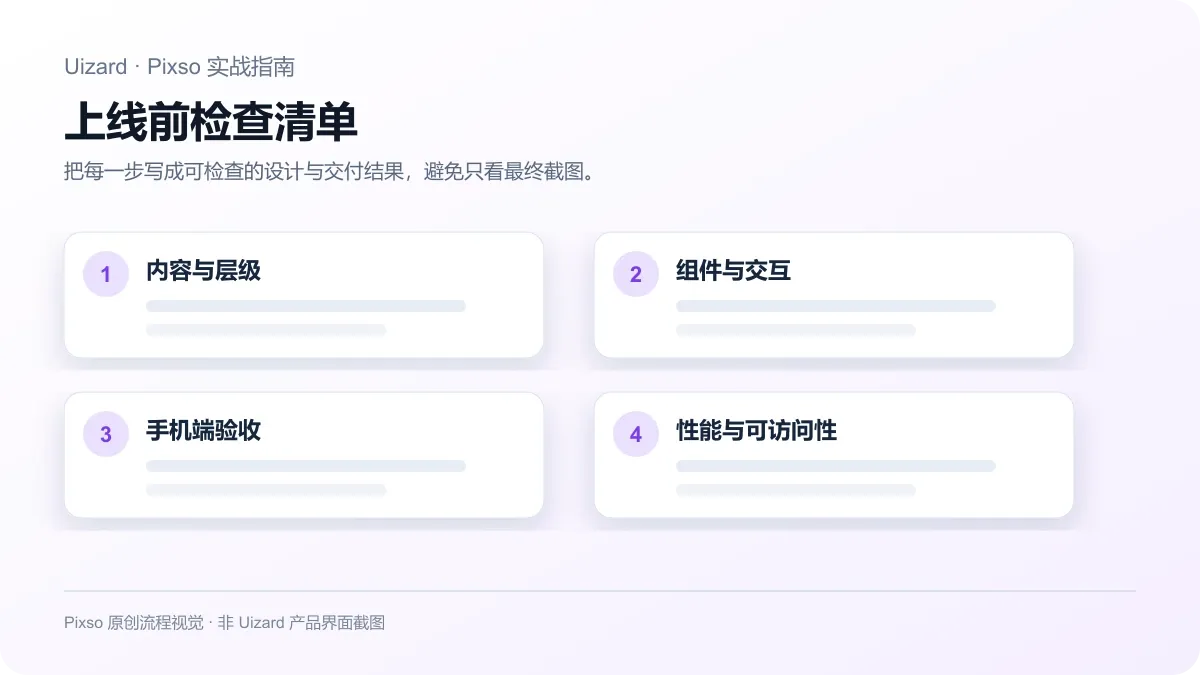
手机预览时,重点看长标题是否挤占主要操作、键盘是否遮住输入框、错误提示是否靠近字段,以及按钮是否容易点到。用短内容和长内容分别检查同一张卡片,能更早发现布局不稳的问题。
9. 与 Pixso 衔接及常见问题
Uizard 生成的方向确定后,如果团队需要继续细化界面、建立组件和讨论交互,可以在 Pixso 中重建需要长期维护的部分。可以进入Pixso UI 设计协作,查看原型设计、设计系统,或直接进入 Pixso 工作台。
常见问题
- Uizard适合什么阶段?
- 适合需求早期的界面方向探索和原型草稿。
- Uizard结果如何进入Pixso?
- 先人工验收信息层级和交互,再在Pixso中重建可维护的组件与原型。







 Sketch
 Axure
Axure Adobe XD
 Figma
Figma Gemini Design
 AI绘画
AI绘画 Webflow
 Framer
 Canva
Canva Miro
Miro Uizard
 ProtoPie
 v0
v0