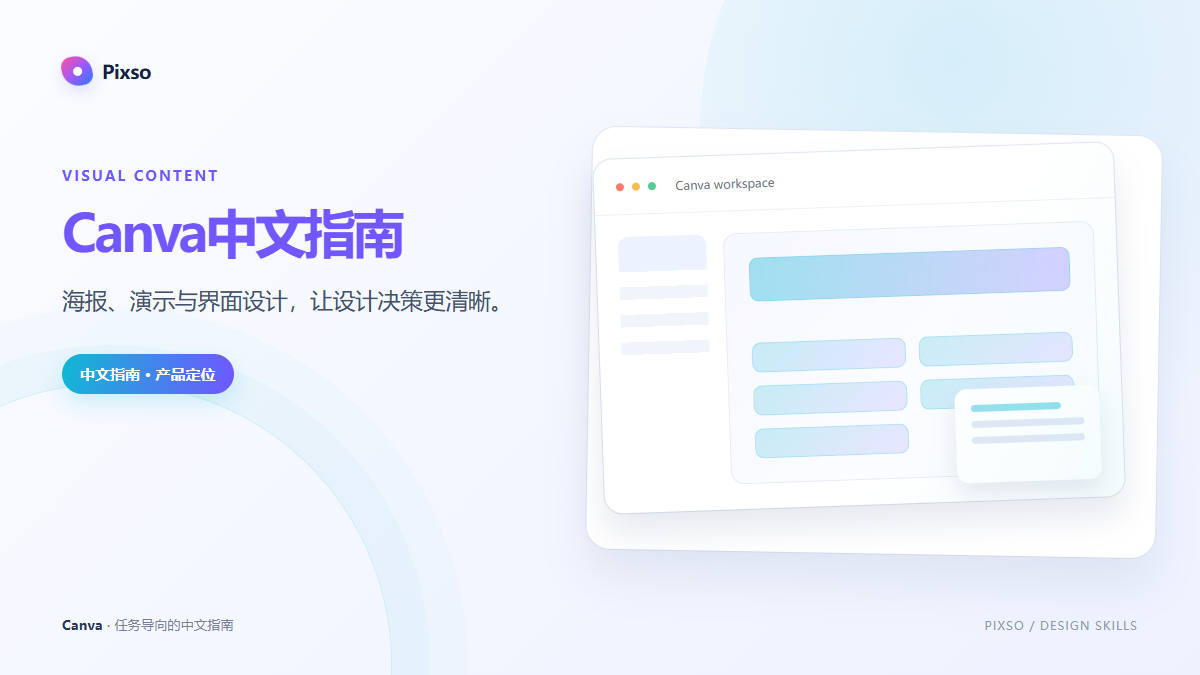
Canva 适合制作海报、演示文稿、社交平台内容和品牌视觉素材。选模板之前先确定投放渠道与尺寸,再安排标题、图片和行动信息,通常比先挑装饰风格更有效。产品入口:Canva官方页面。
1. 版式层级:Canva是什么,适合什么团队
Canva更适合海报、演示、社交内容和品牌视觉素材。模板能提高起步速度,但不能替代品牌规则、信息层级和版权核验。先确定使用渠道、尺寸和阅读距离,再选择模板并清理不必要的装饰。
一套宣传物料往往需要多个尺寸。先确定主标题、品牌色、字体和图片风格,再分别处理横版、竖版和方形画面的信息顺序;同一份内容直接缩放,容易造成标题过小或图片主体被裁切。
2. 品牌素材与版式层级
品牌素材包括 Logo、字体、色板、图片与图标。套用模板时,先替换这些基础元素,再统一主标题、正文和辅助信息的层级。模板中不服务于主题的装饰可以删掉,把注意力留给活动名称、核心信息和行动入口。
3. 从模板开始制作一份宣传物料
建立一份内容 brief:目标受众、主信息、行动按钮、渠道尺寸和发布时间。选择模板后先替换标题与数据,再调整字体层级、颜色对比和图片裁切;导出前分别检查屏幕阅读、打印和手机预览,保留可复用的品牌资产说明。
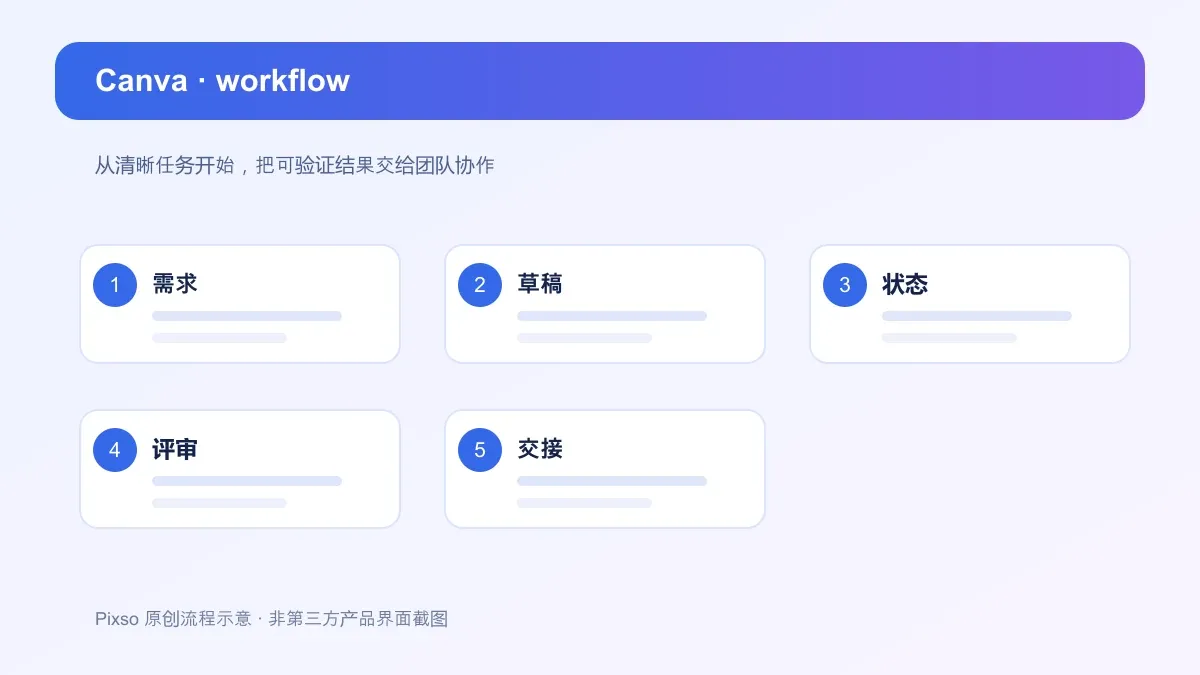
4. 场景案例:模板复用如何落地
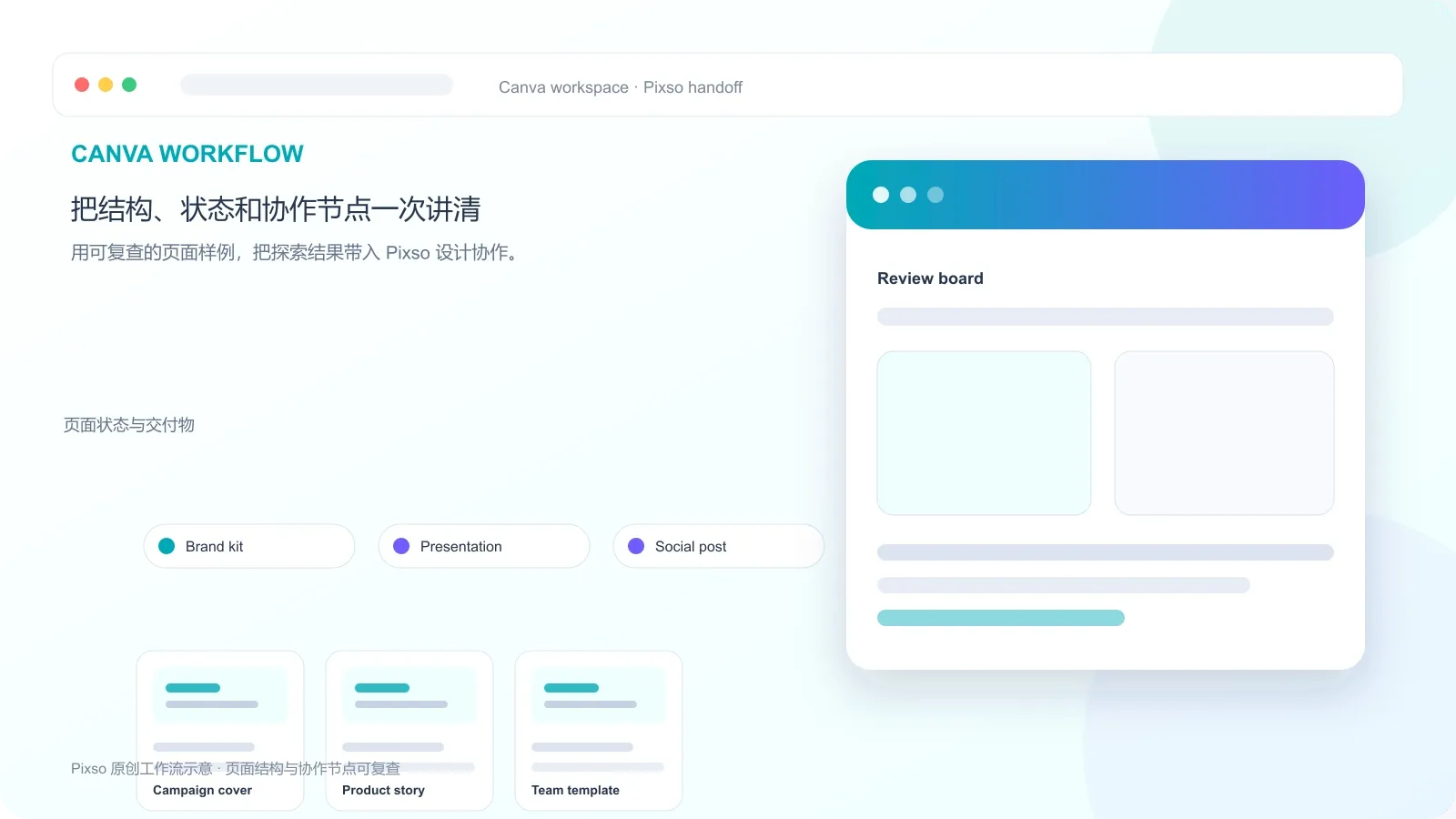
以产品发布演示为例:将内容拆成封面、问题、方案、数据、案例和 CTA 六类页面;品牌颜色与字体在 Pixso 中形成变量和组件,Canva负责视觉内容探索。最终交付时记录文件版本、导出格式、使用渠道与素材授权状态。
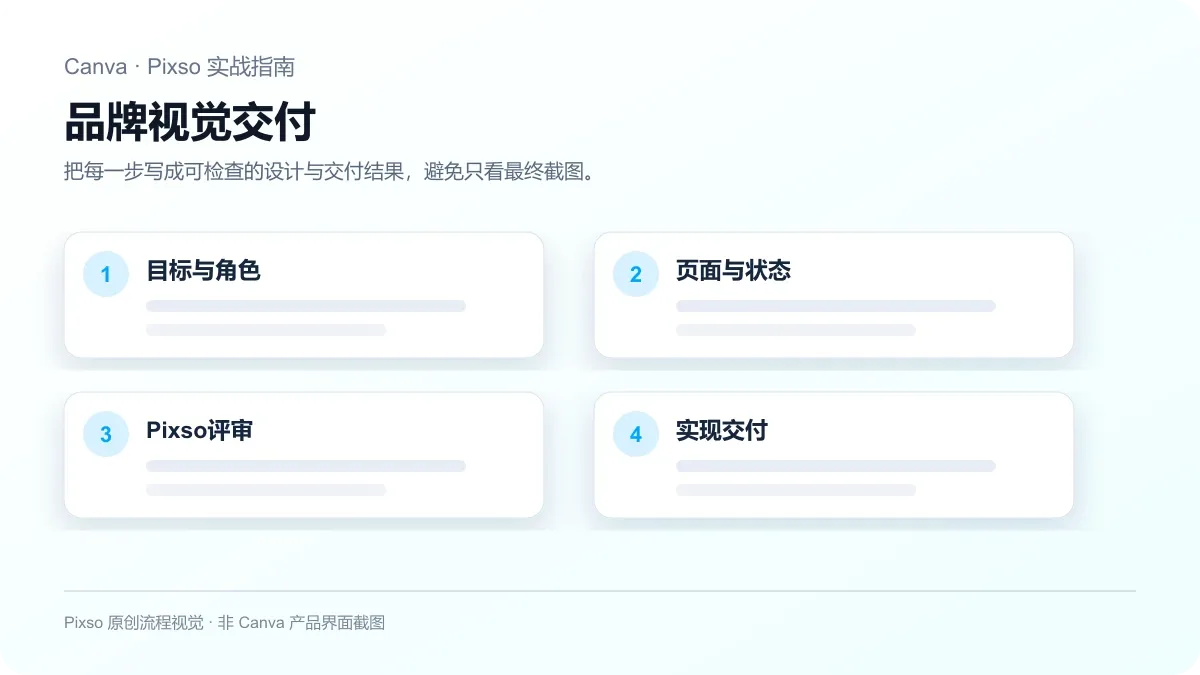
5. 多尺寸排版与团队修改
团队共同制作海报或演示文稿时,先统一 Logo 使用方式、字体层级、品牌色和图片风格。内容修改后重新查看标题折行与图文比例;横版演示、竖版海报和社交缩略图应分别排版,不能只按比例缩小同一张图。
- 海报:主信息在手机预览中仍应清晰,重要文字远离裁切边缘。
- 演示文稿:保持页间字体与标题位置一致,一页集中表达一个重点。
- 社交图片:在缩略图尺寸下检查品牌标识与标题是否可辨认。
- 协作文件:保留可编辑版本,方便后续替换日期、图片和活动信息。
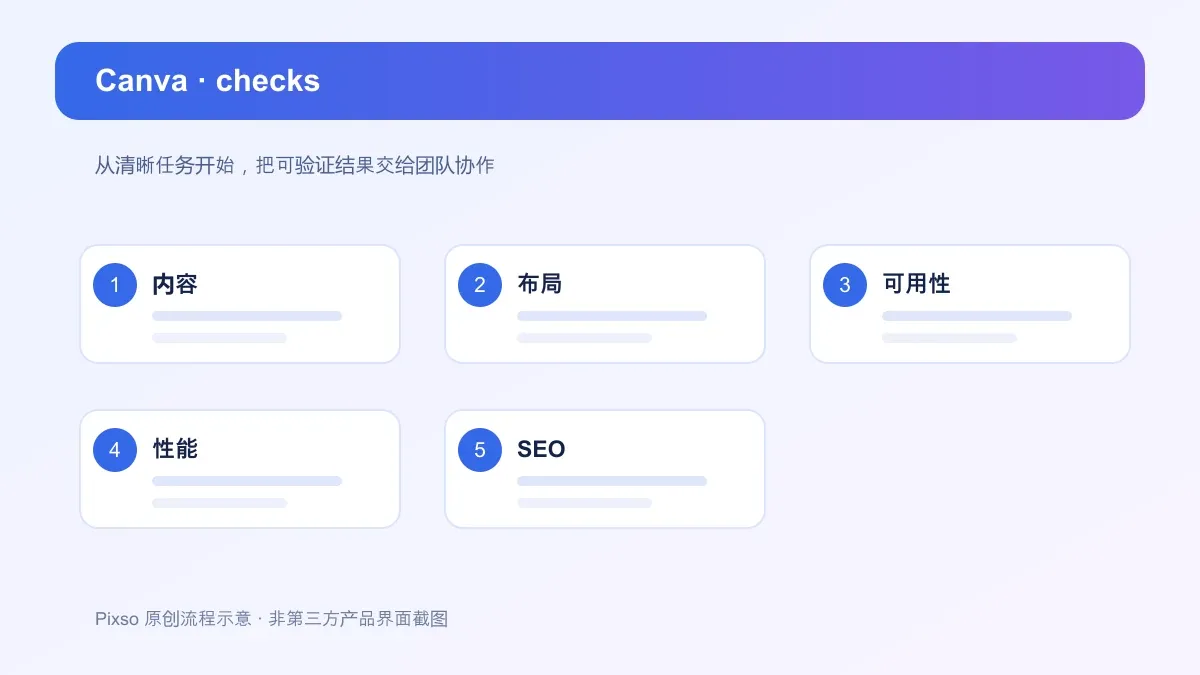
6. Canva 与界面设计工具有什么区别
Canva偏向内容视觉和模板化产出;Figma与Pixso更适合界面、组件和交互原型;Miro更适合工作坊与信息整理。需要把视觉稿转为可协作的产品设计时,应回到Pixso整理页面和组件。
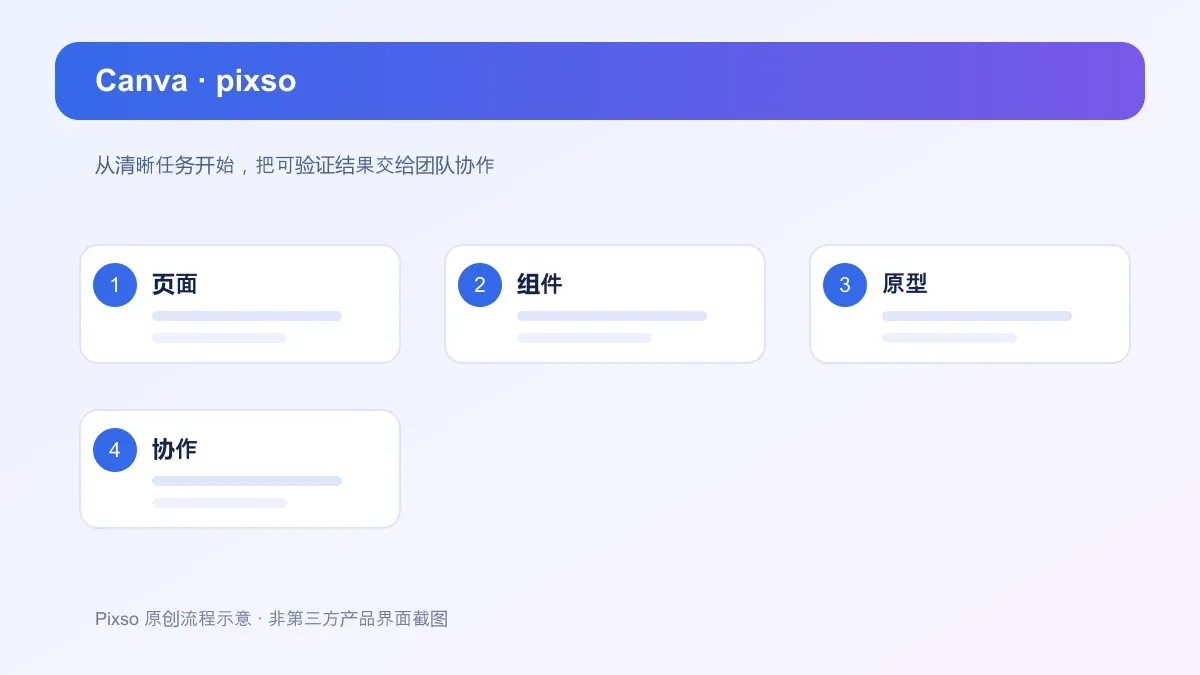
7. 保存源文件与整理品牌素材
迁移品牌内容时,先建立资产清单:Logo、字体、色板、图片、图标和授权凭证。不要只下载 PNG 作为唯一源文件;同时保留可编辑版本、导出尺寸和平台限制,避免二次修改时重新寻找素材。
- 保存 Logo、字体、色板、图片与图标的源文件。
- 区分演示、屏幕展示和打印需要的尺寸与格式。
- 保留可编辑版本,导出后复查字体、图片裁切和文字清晰度。
- 整理素材授权信息,方便以后复用同一套品牌内容。
8. 导出后的画质与阅读体验
检查文字是否被裁切、图像是否过度压缩、颜色在不同屏幕是否可读、素材是否允许商业使用。发布到社交平台前再看缩略图和暗色背景,确认品牌标识不被裁切或误用。
9. 与 Pixso 衔接及常见问题
Canva 适合宣传物料与视觉内容。如果项目还需要 App 界面、网页交互和可复用组件,可以在 Pixso 中继续完成产品设计。可以进入Pixso UI 设计协作,查看原型设计、设计系统,或直接进入 Pixso 工作台。
常见问题
- Canva适合做什么?
- 适合品牌内容、演示、海报和社交媒体视觉素材。
- Canva设计如何进入Pixso?
- 把确定的视觉规范、页面结构和组件规则在Pixso中重建为可协作设计文件。







 Sketch
 Axure
Axure Adobe XD
 Figma
Figma Gemini Design
 AI绘画
AI绘画 Webflow
 Framer
 Canva
Canva Miro
Miro Uizard
 ProtoPie
 v0
v0