前言:Figma 是什么软件?
Figma是一款基于Web的向量图形编辑工具,常用于图形设计、界面设计、原型制作和在线协作等场景。如今 Figma 已发展为包含多种产品的设计平台;本文以 Figma Design 为主,介绍如何绘制 UI 界面、复用组件、连接交互原型,并与团队评审和交付设计。
使用 Figma 不必先安装桌面软件:可以在支持的电脑浏览器中打开设计文件,也可以使用 macOS、Windows 桌面应用。手机和平板上的 Figma 应用主要用于查看文件、评论和预览原型,不能等同于电脑端的完整 Design 编辑器。
- 官网、下载与中文版:确认官方入口和设备支持。
- Figma 入门练习:完成两个页面、一个组件和一次原型跳转。
- 免费版与付费席位:按设计、开发和协作角色核对权益。
- Figma 文件保存与迁移:区分 .fig 源文件、共享链接与导出图片。
Figma 官网、下载与中文版怎么区分?
Figma 的官方主站是figma.com,桌面与移动应用从Figma 官方下载页获取。电脑浏览器需要符合官方支持要求,不能仅凭“网页能打开”判断设计编辑一定可用;Linux、Chromebook 用户也应先核对浏览器与图形能力。
截至本次更新,官方公布的界面语言包括英语、日语、韩语、法语、德语、西班牙语等,尚未列出中文。中文界面、中文教程和输入中文是三件事:可以使用中文文本和合适的中文字体;第三方汉化或名为“中文网”的站点不自动等于官方应用。学习时建议同时认识 Frame(框架)、Auto layout(自动布局)、Component(组件)、Prototype(原型)和 Share(分享)这些常用名称。
Figma 的发展历程
Figma 由 Dylan Field 和 Evan Wallace 于 2012 年创办,围绕浏览器设计与团队协作持续发展。2015 年推出预览版,2016 年开放注册并推出多人实时编辑;2021 年推出 FigJam,将头脑风暴和白板讨论纳入协作流程。可参阅官方多人编辑发布说明与FigJam 发布介绍。
2022 年,Adobe 宣布拟收购 Figma,但双方于 2023 年 12 月 18 日终止该收购协议。因此,不能将 Figma 描述为“已被 Adobe 收购”,也不能据此推断它的订阅价格会变化。相关事实可查Adobe 与 Figma 终止收购公告。
Figma功能介绍
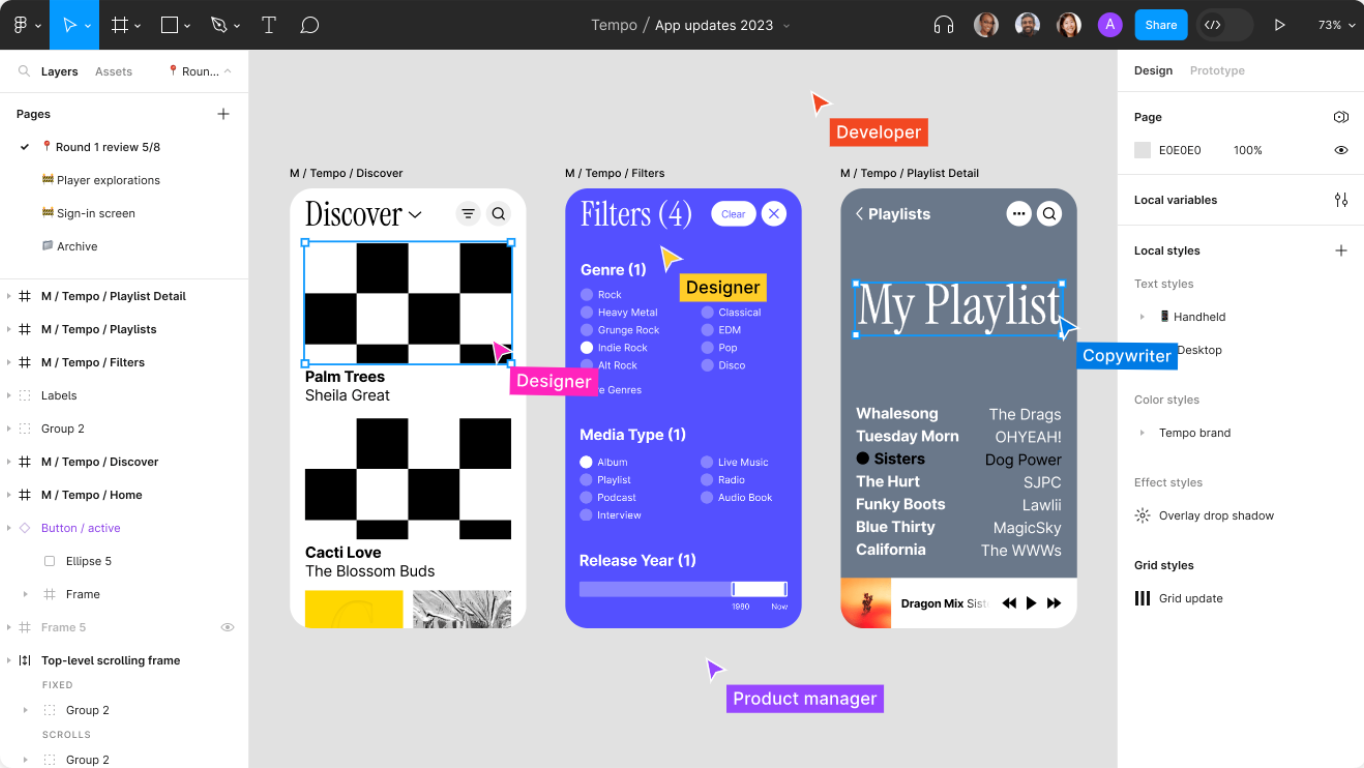
Figma 的主要优势体现在在线设计、实时协作、跨平台使用和资源生态。对实际项目来说,更有用的判断方式是:能否统一界面规则、快速验证交互,并把设计意图交代清楚。可以从以下四类功能理解它的工作方式。
(1)在线设计
在支持的电脑浏览器中,设计师可以绘制界面、编辑矢量图形与文字,将设计以链接的形式分享给其他人,文件保存在云端。设计画布仍会消耗电脑内存和图形资源,大文件的图片数量、图层复杂度与网络状态都会影响体验。
从画图到可维护的 UI:Frame 用于组织页面和容器;Auto layout 根据内容、间距和内边距排列元素;Component 与实例复用按钮等元素,Variants 管理不同状态;Variables 则可以集中管理颜色、数值等值,并在相应套餐支持的范围内用于主题与原型逻辑。自动布局帮助适应内容变化,但不等于已经生成响应式网页。
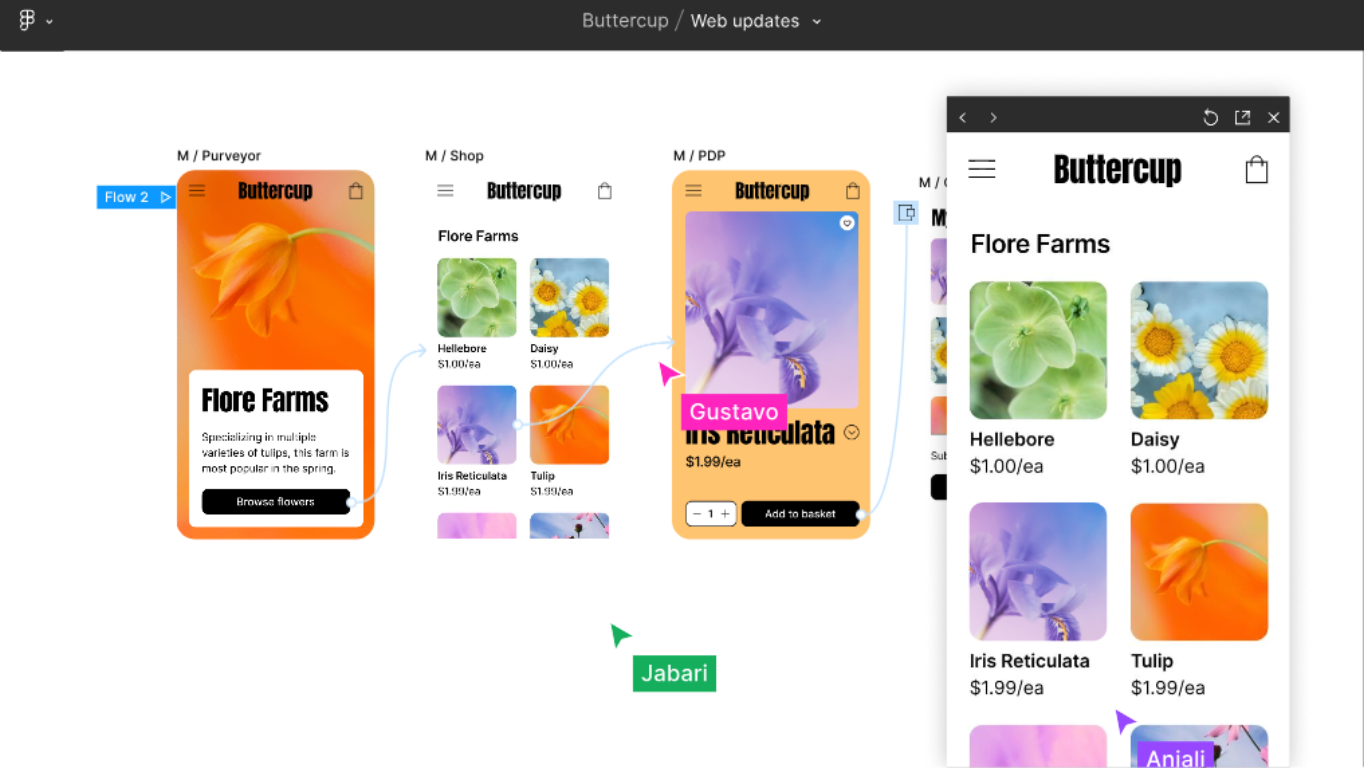
(2)实时协作
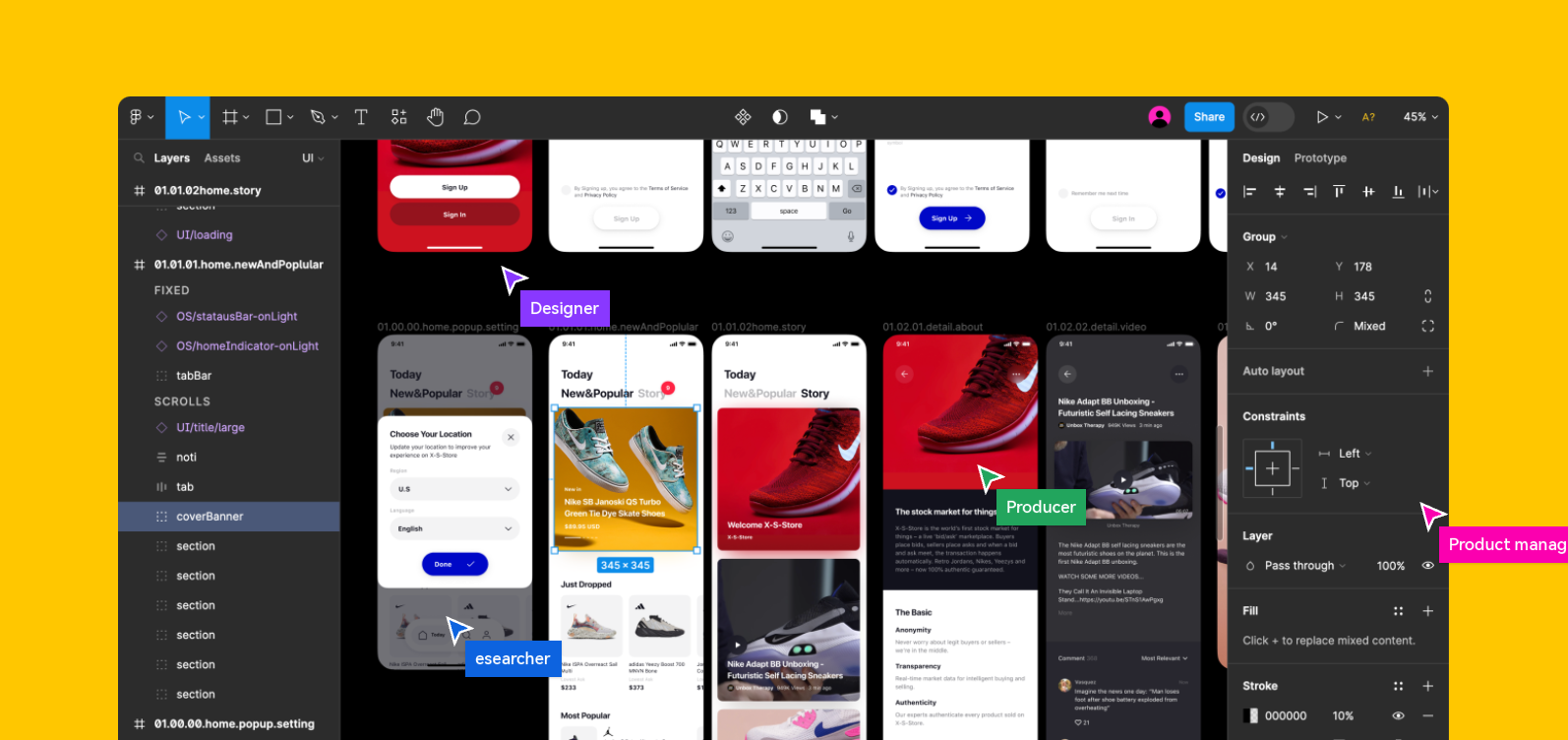
Figma 是一个实时协作平台,让设计师之外的产品经理、工程师也能够在同一设计文件上按权限进行编辑和评论,减少项目执行中来回传递文件的成本。编辑、查看与开发交付角色需要区分,分享链接时应检查访问范围和权限。
评审可以围绕具体 Frame 添加评论;需要查看样式、间距和导出素材时,可使用相应的检查与交付功能。Dev Mode 面向开发者提供专门的设计检查环境,其权限与席位有关。设计参数、代码片段和交互原型不能直接替代生产系统的业务逻辑、接口与完整测试。
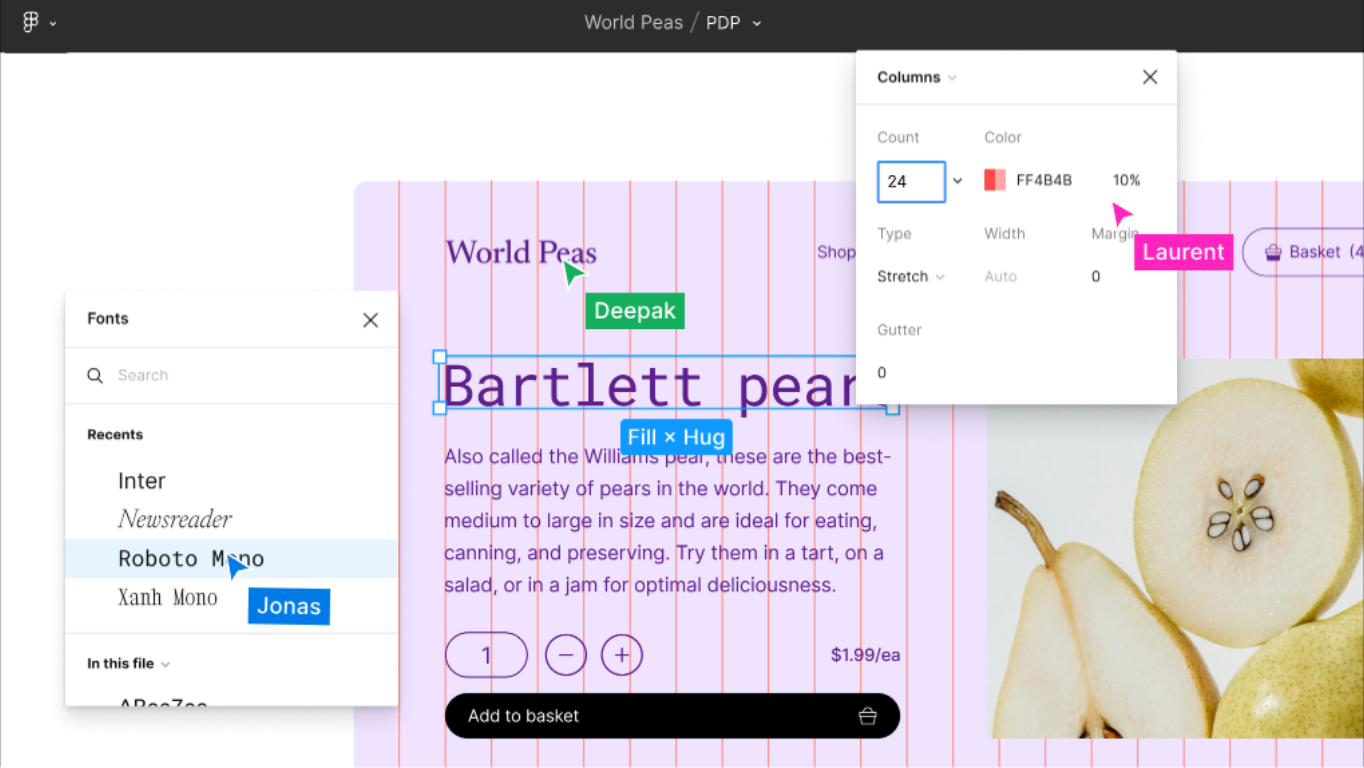
(3)跨平台兼容
Figma的跨平台兼容性使得用户可以在不同设备上切换工作。macOS、Windows 用户可使用桌面应用或支持的浏览器;其他电脑系统应先核对浏览器支持条件。Figma 移动应用支持查看、评论和演示原型,不支持编辑 Figma Design 设计稿。移动端预览适合检查文字可读性、触控流程与界面比例,正式绘制仍应回到电脑端。 具体支持范围见Figma 移动应用指南。
(4)社区资源
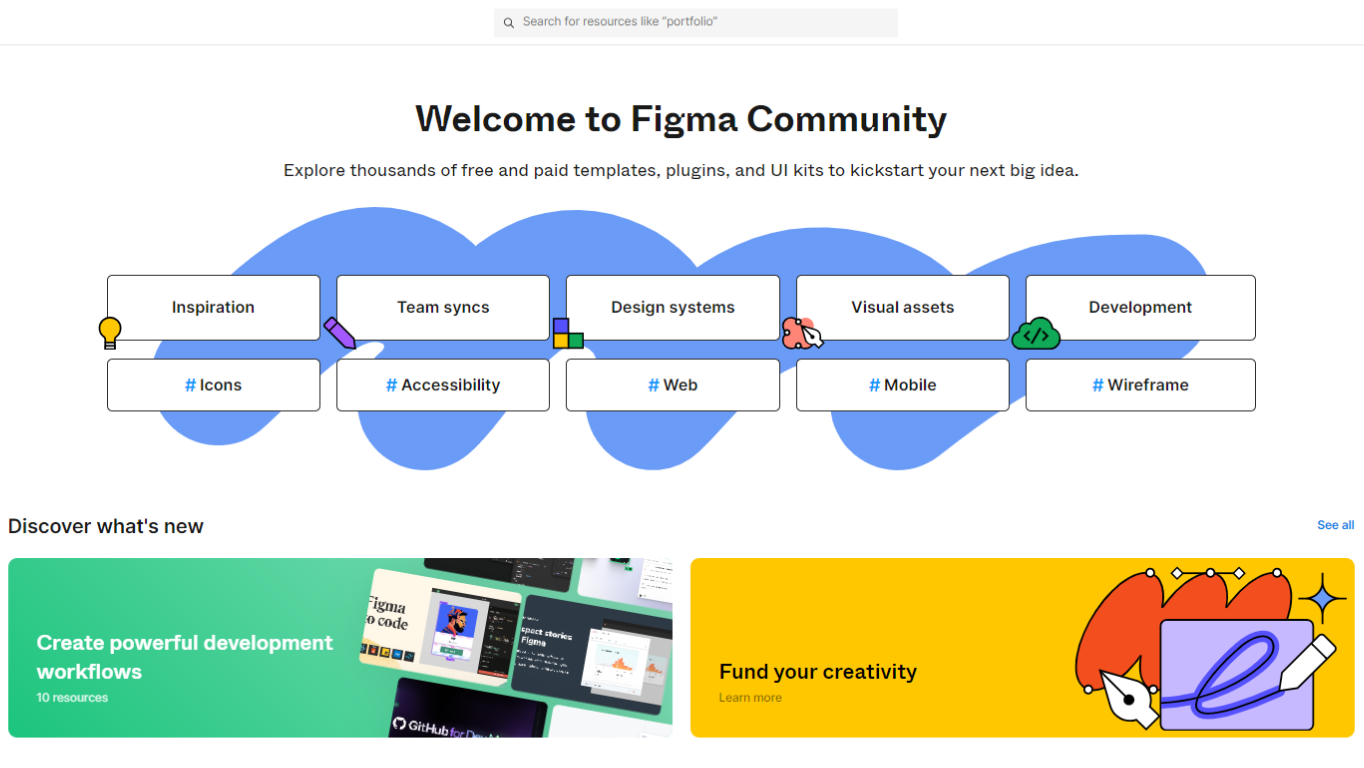
Figma 提供了一个资源社区,包含各种设计资源,如图标、组件、模板和插件。用户可以在社区中浏览他人的设计作品,了解设计趋势,也可以将自己的设计作品分享给其他人。这个社区为设计师提供了一个互动的平台,促进了知识交流和合作,同时也为设计师提供了更多的设计资源和灵感。
资源有免费和付费之分,复制前应看清许可、版本与作者说明。插件用于补充特定任务,不必在初学时全部安装;先用原生布局、组件和导出能力完成一个小项目,更容易判断缺少什么。
Figma 怎么用?用六步完成第一个界面原型
可以用“商品列表—商品详情”做一次练习。先完成布局和跳转,再处理组件与交付,不需要从复杂插件或整套企业设计系统开始。
- 新建两个页面容器。在 Figma Design 创建文件,按 F 选择 Frame 工具,建立两个相同手机尺寸的 Frame,分别命名为“列表”和“详情”。
- 排好卡片内容。加入图片占位、商品名称和价格,选中需要一起排列的元素,按 Shift + A 添加 Auto layout,设置方向、间距与内边距。把商品名改长,检查是否换行或挤压按钮。
- 做一个可复用按钮。将按钮创建为 Component,在两个 Frame 中使用实例。修改主组件的圆角或颜色,观察实例是否同步;需要默认、禁用等状态时再学习 Variants。
- 连接原型。在 Prototype 面板为列表卡片设置 On click → Navigate to,目标选择详情 Frame;为返回按钮建立返回路径,再打开演示预览。
- 邀请一次评审。用 Share 分享文件或原型,核对查看与编辑权限。请同事尝试找到商品、打开详情并返回,以具体操作收集反馈。
- 导出并检查。选中需要的图层或 Frame,在 Export 中选择 PNG、JPG、SVG 或 PDF。查看实际尺寸和清晰度;交付设计文件时,同时说明组件、状态与交互规则。
练习完成的标准:长文本不会破坏卡片布局,按钮样式可复用,两屏能够往返,接收者能打开链接并找到所需素材。需要核对功能入口时,可查自动布局指南、组件创建说明与原型指南。
Figma、FigJam 与 AI 功能分别适合什么?
Figma Design 主要用于界面、设计系统与原型;FigJam 用于白板讨论、流程梳理和工作坊;Figma Slides 用于演示文稿。Figma Make 面向通过提示词探索可交互原型或应用,Figma Sites 面向网站设计与发布。这些产品的工作方式和可用权益不同,不能把 Make 或 Sites 的生成、发布能力等同于普通 Design 文件的自动导出。
选择 AI 功能时,先确定要产出的是可编辑设计、验证想法的演示,还是可上线的网站,再核对当前套餐与用量。AI 生成的内容仍需检查品牌一致性、交互、数据处理和实际运行效果。
Sketch 对比 Figma,挑战与创新
谈及Figma,自然少不了与老牌设计工具Sketch进行比较。Figma是基于Web的设计工具,无需下载即可在支持的浏览器中设计,支持实时在线协作,并且设计文件保存在云端。Sketch 则以 Mac 原生设计编辑为核心,同时提供 Web 查看、评论与检查设计的功能;符合条件的订阅用户也可以在 Mac 应用中实时共同编辑。
比较时应看团队设备、组件资产和交付方式,而不是用多年前、来源不明的使用率数字决定选型。
| 比较维度 | Figma Design | Sketch |
|---|---|---|
| 主要编辑方式 | 支持的电脑浏览器;macOS、Windows 桌面应用 | Mac 原生应用 |
| 团队协作 | 同一文件按权限编辑、评论和交付 | 订阅用户可在 Mac 应用实时编辑共享 Workspace 文档;Web 侧参与查看和交付 |
| 复用界面规则 | Components、Variants、Variables 和 Libraries | Symbols、Styles 和 Libraries |
| 选型时重点验证 | 跨设备流程、浏览器表现、席位与组件库管理 | Mac 工作流、本地文件、共享库与协作要求 |
两者都能完成界面原型,不能简单断言其中一个只会“画图”。已有 Sketch 团队可结合Sketch 软件功能与使用指南继续评估;如果项目重点是复杂条件分支、业务表单和异常路径,也可另外评估 Axure,先用一条真实业务流程验证各工具是否满足要求。
Figma存在哪些痛点
作为一款海外设计软件,Figma 为团队提供了成熟的在线协作方式;中国设计企业在采用前,仍应检查网络、语言、资源适配、数据管理和费用是否符合自己的工作环境。
- 网络与大文件体验:用真实项目测试打开、保存、评论同步和素材导出。网速、设备和文件结构会影响结果,不宜把单次卡顿概括为所有团队都不可用。
- 语言与字体:界面语言名单尚未包括中文,但这不代表不能输入中文。浏览器使用本地字体与桌面应用的配置方式不同;缺字、字体未安装和文件权限问题也需要分别排查。
- 资源适配:社区资源是否适合国内业务,应按实际文本长度、组件状态、业务规范和许可逐项判断,而非只看模板外观。
- 数据与部署:企业应核对账号管理、共享权限、数据位置、合同和恢复流程。有内网部署要求时,应明确询问供应商可提供的部署方式,不能把服务器所在地区直接等同于安全结论。
- 成本与权限:核对参与成员需要设计编辑、开发检查还是评论,避免给所有人配置相同席位;同时计算迁移、培训和维护成本。
Figma 免费吗?如何核对付费方案?
Figma 提供免费的 Starter 方案,也有面向不同团队的付费方案。免费不等于所有文件数量、团队库、高级功能或 AI 用量均无限制。例如 Starter 草稿中的文件可以邀请他人查看,需要多人编辑时应使用套餐允许的共享文件方式。评估付费时要同时看套餐和席位,具体金额、计费周期与权益以Figma 官方价格页为准。
- 主要负责设计:查看 Full seat 可用的 Design 编辑与相关产品权益。
- 主要负责开发交付:核对 Dev seat、Dev Mode 及需要的检查能力。
- 主要参与讨论与演示:核对 Collab seat 与免费查看、评论权限的区别;不要因为需要看设计就直接购买设计席位。
Figma 能用中文字体吗?
可以,但要确保字体支持对应汉字且有使用许可。桌面应用可访问本地字体;在浏览器中使用电脑已安装的字体时,可能需要安装官方字体服务。遇到缺字或文字样式变化,先确认缺失的字体名称、字重和协作者设备,再选择安装授权字体或替换字体。字体工具可从上文官方下载入口查找。
Pixso,以创新姿态探索本土设计工具未来
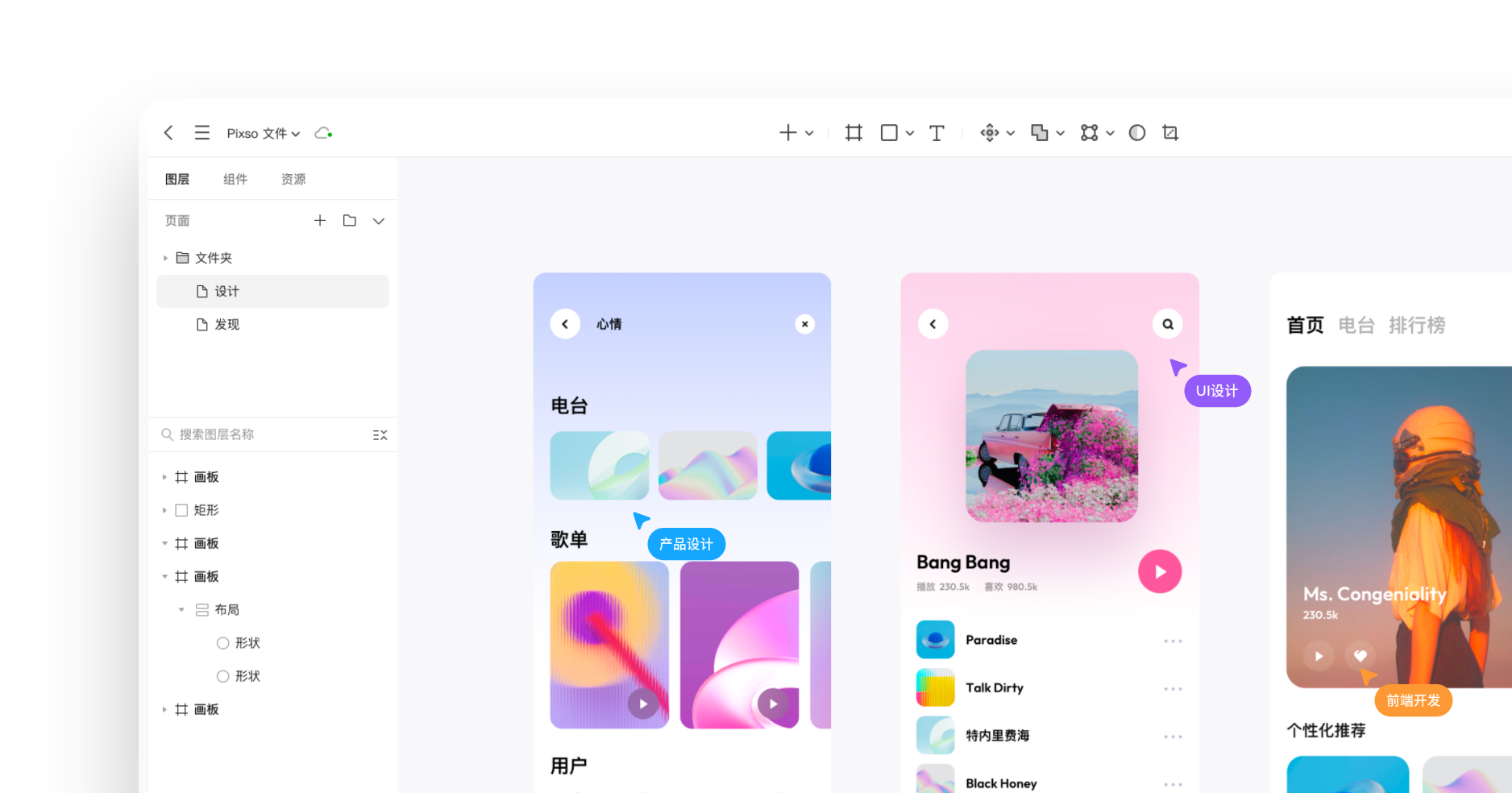
Pixso 在矢量设计、布局、团队组件样式共享和链接交付等方面提供在线协作能力,在中文界面和本土服务方面也提供相应选择。Pixso 是独立设计工具,不是 Figma 的官方中文版。是否迁移,应由设备、团队习惯、文件转换效果和部署要求决定。
Pixso把中国设计师需求作为产品内核,通过不断地小步改进和探索创新,提出产品设计一体化协作平台的概念:将白板、原型、设计、交付、企业管理等能力融合,为企业和设计团队提供一体化工作流解决方案。
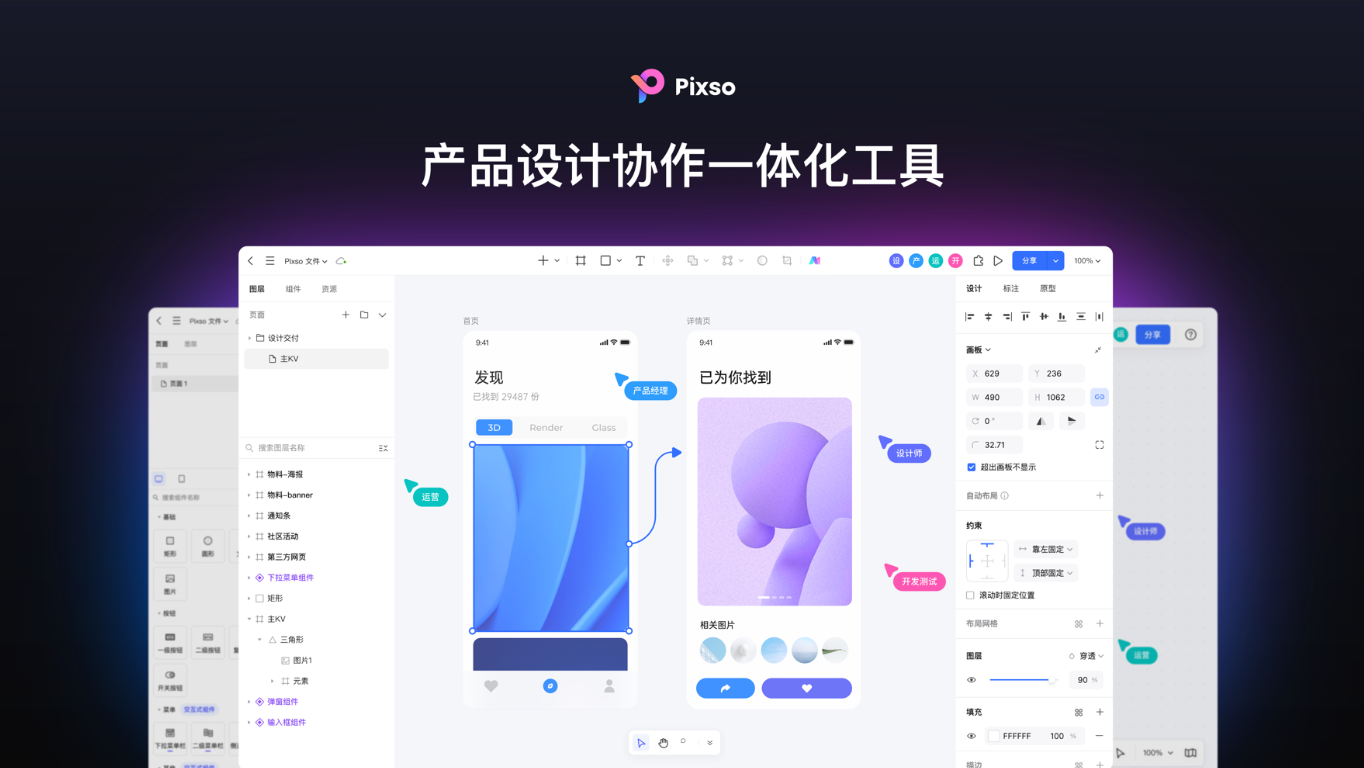
- 中文设计工作流:Pixso 为用户提供全中文语言环境,且可预览字体样式,帮助设计和协作。具体字体、资源的可用范围与许可应逐项核对。
- 界面设计:Pixso设计,可用于完成网页、App、车载系统人机交互界面等产品设计,从产品原型到界面设计,在同一工具中继续工作。
- 多人协作:Pixso具备多人实时协作功能,共享文件链接,可让团队按权限在线设计和沟通,减少文件反复传递。
- 原型与交付:可连接页面流程、演示交互并查看设计参数;接入现有研发流程时,应检查素材导出、组件说明和业务逻辑交接。
- 企业服务:需要中文支持、权限管理或私有化部署的团队,可以按项目需求核对可选方案、服务范围与合同要求,不把部署位置本身当作安全保证。
具体界面协作方式见Pixso UI 设计功能,需要演示页面流程时可了解Pixso 原型设计功能。已在 Figma 积累组件库的团队,建议先试迁移一个代表性文件,再决定是否调整整个工作流。
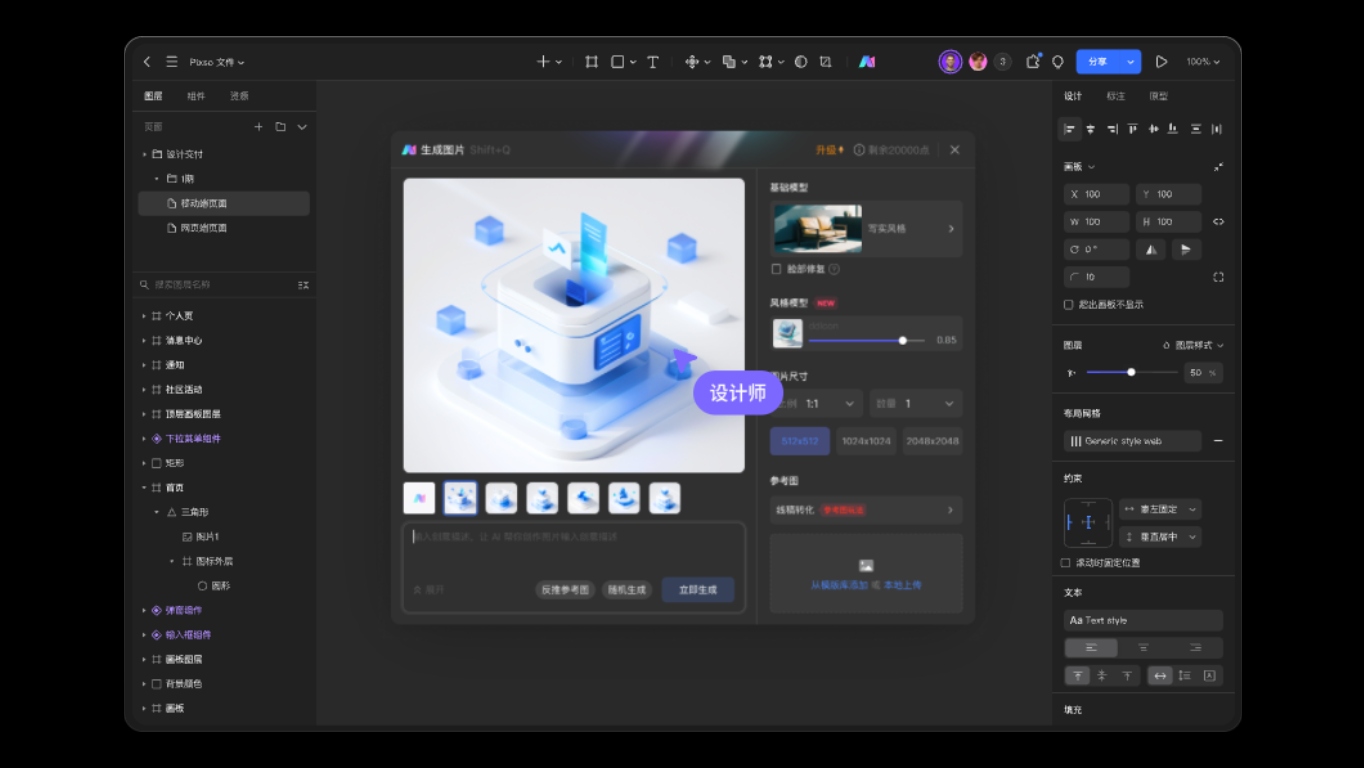
此外,Pixso 提供 AI 辅助设计能力,可用于设计探索和内容生成。原文图片展示的是早期 AI 功能,当前入口、功能与额度以实际产品和账号为准。设计师仍需检查输出的可编辑性、视觉一致性和交付要求。
如何将Figma设计文件迁移到Pixso
Pixso 支持将 Figma 文件进行导入,导入后,用户可以在 Pixso 上继续工作。目前 Pixso 支持两种方法导入 Figma 文件,您可以根据实际情况进行选择:本地 .fig 文件导入与 URL 链接导入。两种方式都应先确认文件权限,并在导入后检查结果。
方法一:保存 .fig 文件后在 Pixso 导入
从 Figma 将 .fig 格式的文件下载到本地,在 Pixso 完成上传。在文件导入弹窗您可以选择本地文件并将它们导入文件浏览器,支持选中多种类型文件导入。
- 打开有权访问的 Figma Design 文件,通过主菜单 → File → Save local copy 保存 .fig 文件。若所有者限制复制或导出,应先向文件所有者申请相应权限。
- 打开 Pixso 工作台,在“导入文件”中选择 Figma,选取本地 .fig 文件;也可按工作台支持的方式拖入文件。
- 等待导入完成,打开生成的设计稿,检查页面、图层和组件,确认后再邀请成员协作。

.fig 与图片不同:.fig 是 Figma Design 的本地副本,可重新导入 Figma;PNG、JPG、SVG、PDF 则用于不同的视觉或资源交付任务。.fig 副本不包含原文件的评论和版本历史,重新导入也不是在原云端文件上继续更新,不能把它当作完整的协作记录备份。详见Figma 保存本地副本说明。
方法二:通过 Figma 文件链接导入
通过复制 Figma 文件的链接,粘贴到 URL 导入入口进行导入。这种方式会受到实际网络状态、文件权限与授权流程的影响;有本地副本时,可先使用方法一。
- 在 Pixso 工作台打开 Figma 文件导入弹窗,选择 URL 链接导入。
- 按照提示前往 Figma 完成账号授权,核对授权范围。
- 回到导入弹窗,粘贴有权导入的文件链接并开始导入。
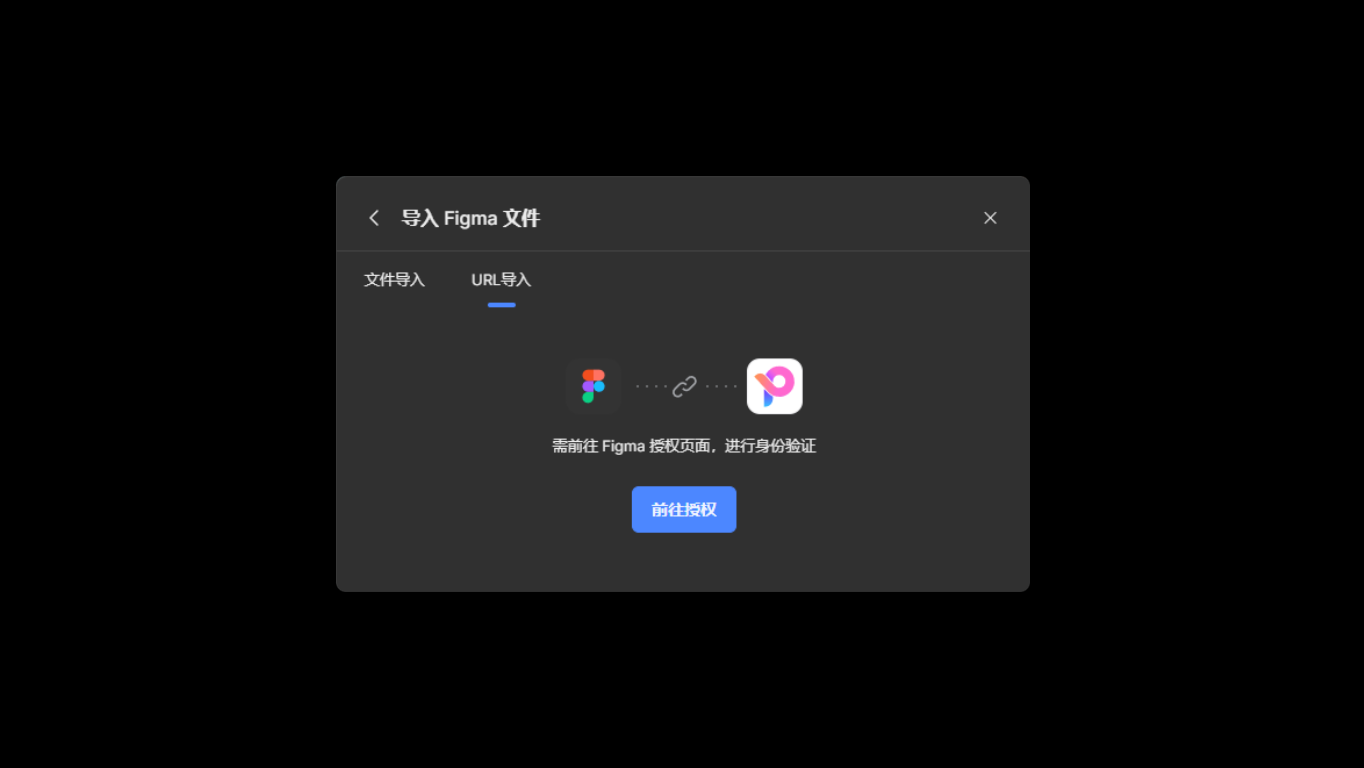
当前 Pixso 导入说明要求链接可供“Anyone with the link”访问,私有链接可能无法导入。如果文件不适合开放链接访问,应保留原权限并改用获准导出的本地 .fig 文件。详细条件见原文引用的Pixso 文件导入说明。
迁移完成后检查什么?
- 文字与视觉:中文字体、字重、换行、图片、阴影和蒙版是否一致。
- 结构与复用:图层、嵌套组件、实例覆盖、变量和库引用是否按预期工作。
- 布局与交互:长文本、容器缩放、原型连接和不同状态是否需要重新配置。
- 协作与交付:原评论、历史和权限是否需要另行记录;研发是否能获取需要的素材和说明。
能导入不代表所有功能和数据完全无损。先保留 Figma 原文件,用代表性页面完成核对,再逐步迁移。准备试用时,可免费使用 Pixso验证自己的设计稿。






 Sketch
 Axure
Axure Adobe XD
 Figma
Figma Gemini Design
 AI绘画
AI绘画 Webflow
 Framer
 Canva
Canva Miro
Miro Uizard
 ProtoPie
 v0
v0