AI 图像生成已经进入设计灵感、概念草图和内容创作流程。Midjourney 是一项图像与视频生成服务,这篇中文指南介绍官网与 Discord 入口、提示词、生图方法和设计应用,帮助初次使用的读者完成从输入描述到保存作品的流程。
本页由 Pixso 整理,为中文使用指南,并非 Midjourney 官方网站。现在可通过 midjourney.com 网站或连接后的 Discord 使用;模型、按钮、订阅和帮助文档会更新,下面的命令与截图按任务解释,实际界面以账号当前页面为准。

1. Midjourney是什么?
1.1 Midjourney怎么读
“Midjourney”由 mid 和 journey 组成,可分成这两个部分练习发音:mid 读作 /mɪd/,journey 读作 /ˈdʒɜːrni/,其中 j 对应 /dʒ/,不是 /g/。查找软件、教程或官方文档时,建议保留英文品牌名 Midjourney。
1.2 Midjourney软件介绍
Midjourney 通过网站和 Discord 提供生成服务。网站可在 Create 页面输入提示词、上传参考图、组织作品并打开 Editor;使用 Discord 需要先在 Midjourney 账号设置中连接 Discord。它不是必须安装的单一桌面软件,入口和功能以官方页面为准。
官方 Version 页面当前将 V8.2 列为默认模型;版本、参数和按钮会随更新变化。V8.2 的 Edit Model 可用于编辑已有图像,旧教程中的 Omni Reference、Character Reference 和 Retexture 入口不要直接视为当前界面。
1.3 Midjourney生图方式
文字描述、图片参考和多图组合,是理解 Midjourney 生图的三种常用思路。下面保留具体提示词和结果示例,分别说明如何从需求出发生成画面;不同模型支持的参考方式和编辑入口应以当前工作区为准。
1.3.1 文字生成图片
这是一种直观而常用的方法,用户只需将想要描绘的画面以文字描述的形式告诉AI。
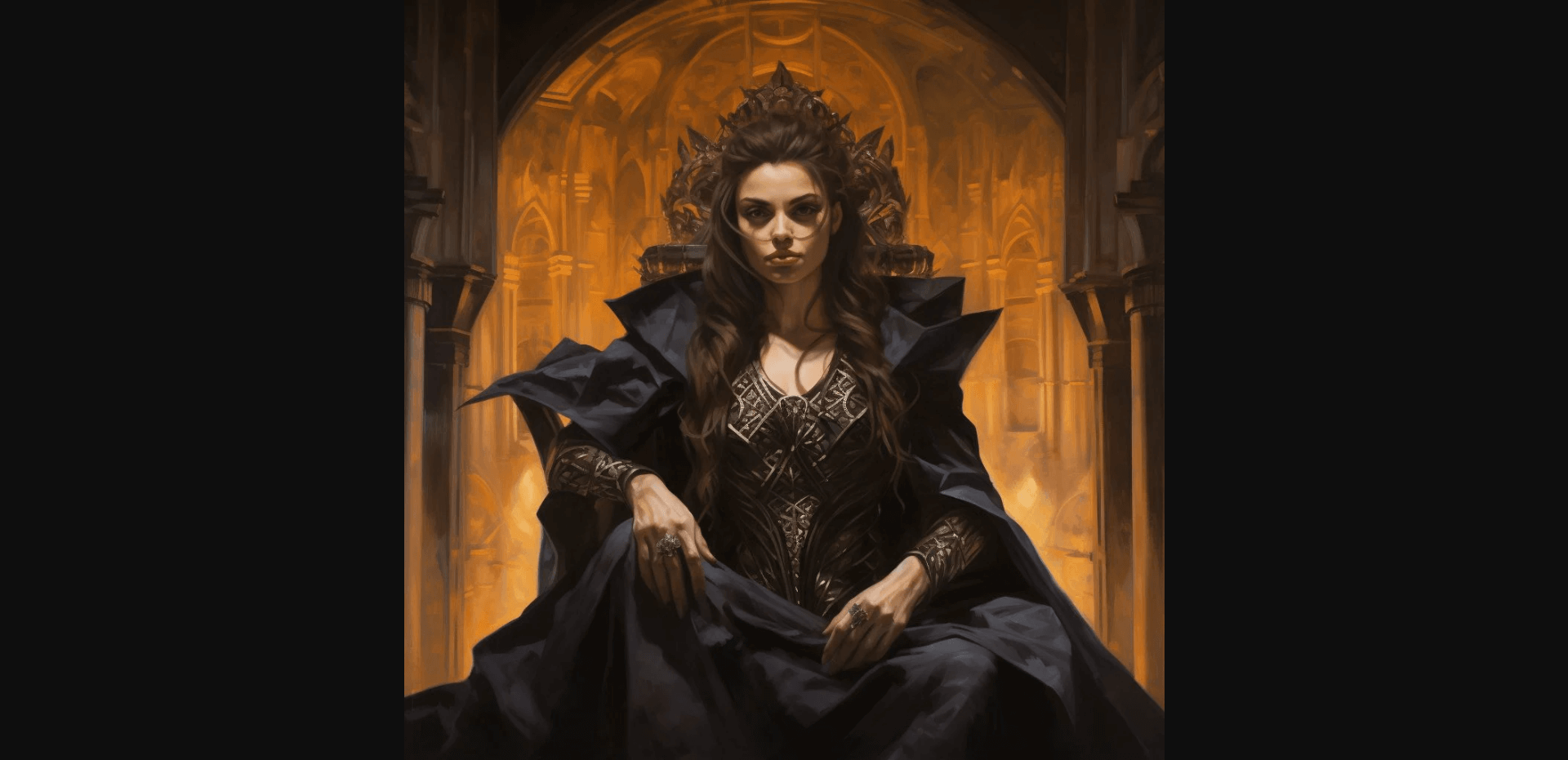
例如,在 Discord 输入框中选择 /imagine,然后输入描述词:
“A portrait of a mysterious woman sitting in an ornate, gothic throne room, with subtle elements of fantasy and magical realism, painted with the dark and dramatic style of the Baroque period.”
这条提示词描述了“哥特式王座房间里的女性肖像”,并指定巴洛克时期的暗色、戏剧化视觉风格。下图是示例结果;你可以一次只调整光线、服装或构图中的一个条件,比较提示词变化带来的差异。
1.3.2 图片生成图片
当你已经有了想要追求的设计方向,可以上传有使用权的图片作为参考,再配合文字描述说明希望保留的主体、环境或风格。参考图会影响生成结果,但不能保证精确复制原图或完全遵循其中所有细节。
例如,找到一张具有秋天风格特色的画作,并提供给Midjourney。
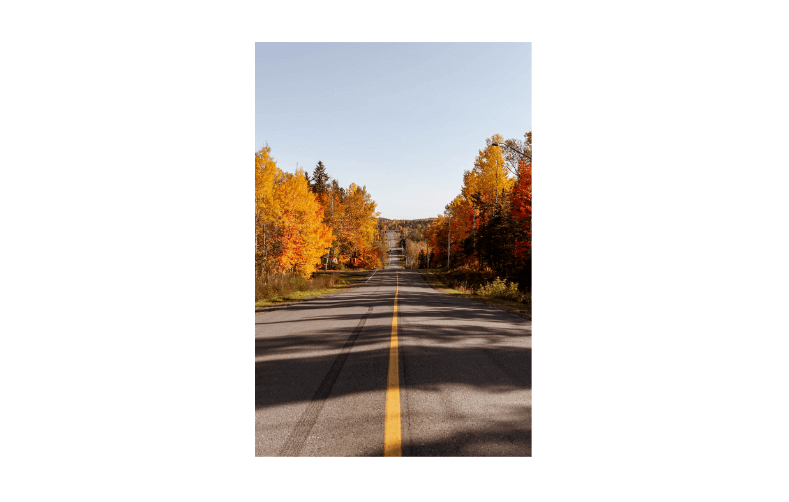
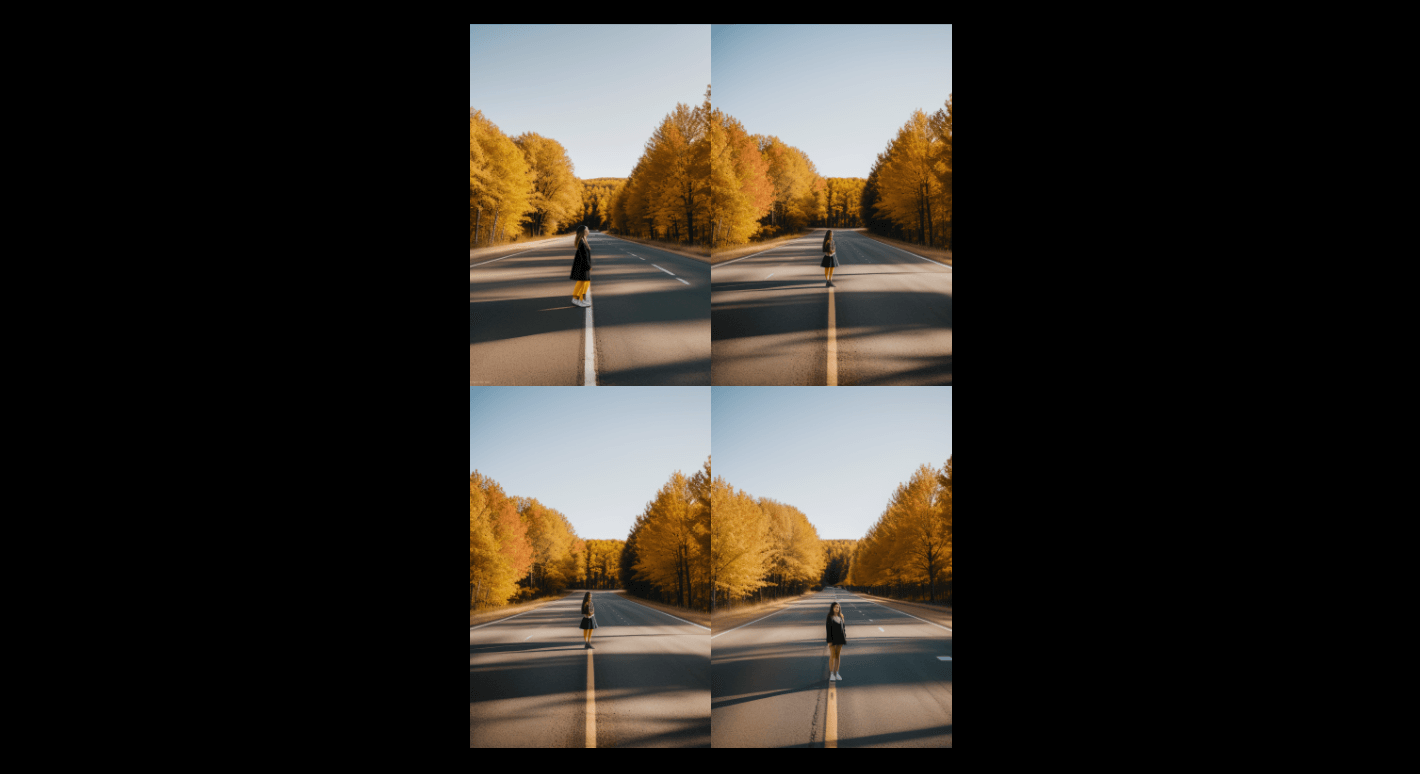
例如,配合参考图输入:A girl standing in the middle of the road, yellow tree, autumn, panoramic view,中文意思是“秋日黄叶公路上的女孩,全景构图”。下图展示了参考图与文字共同作用的一组历史生成结果,实际输出会随模型和设置变化。
1.3.3 混合图片功能
这种方法可以把多张参考图组合成新的画面,具体数量和入口以当前工作区限制为准。在输入框中键入/blend,然后添加你想要融合的图片。
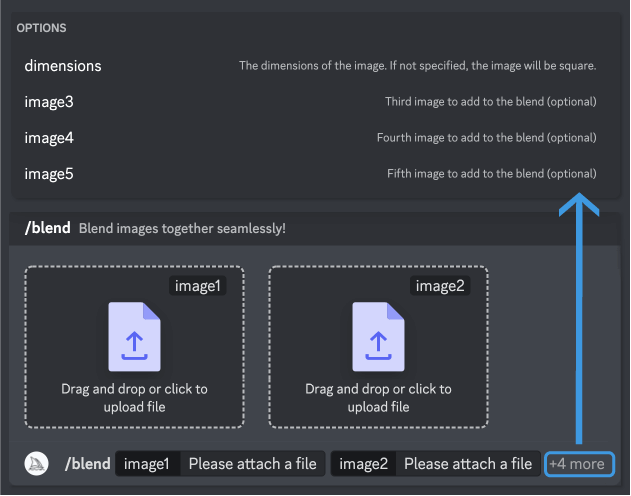
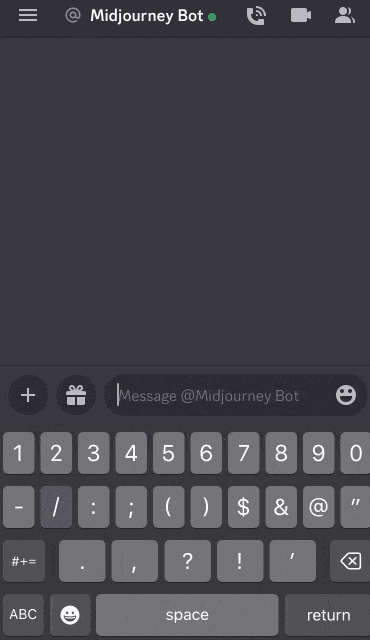
在 Discord 使用 /blend 时,按命令面板添加参考图并提交;图片数量与可选字段以当时界面为准。下方手机截图仅展示 Bot 的对话输入界面,不代表完整生成过程或固定输出结果。网站用户可在当前图片参考或编辑入口完成相近任务。
1.4 Midjourney要收费吗
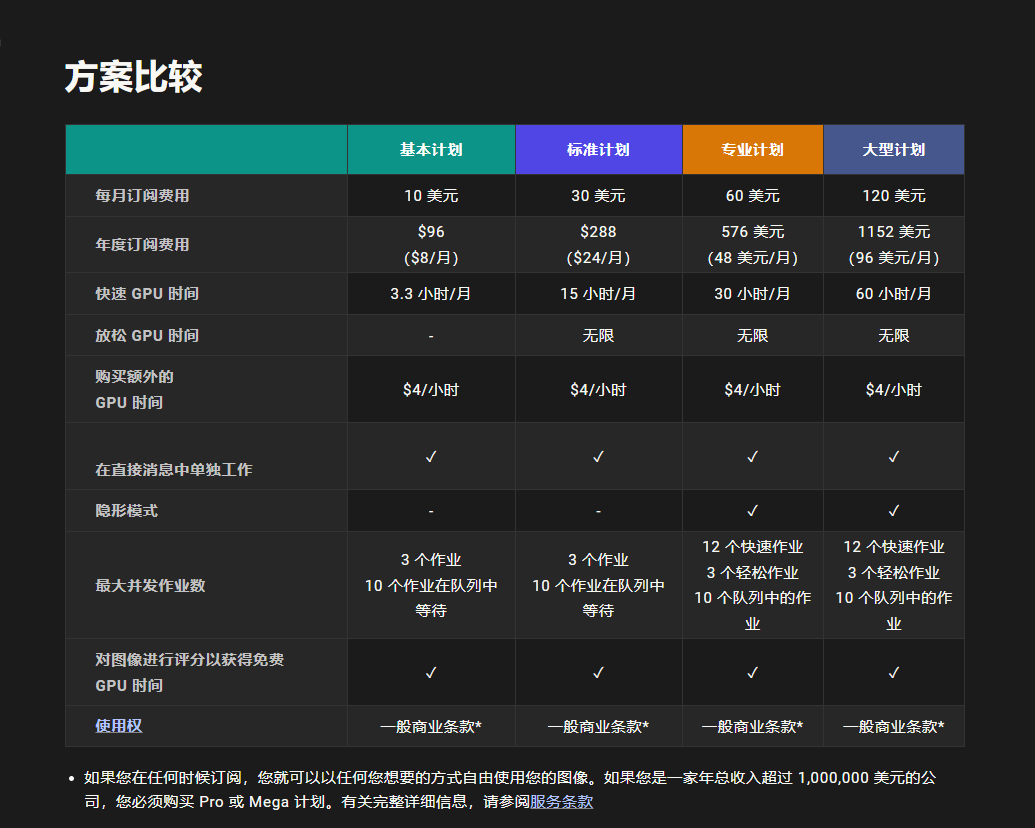
Midjourney 采用订阅模式,当前官方列出 Basic、Standard、Pro、Mega 四档;月付、年付、GPU 模式、Stealth 和计划权益可能变化,价格以账户订阅页为准。Standard、Pro、Mega 支持 Relax 图片生成,Stealth 仅适用于 Pro 和 Mega。
Midjourney提示词、参数与常用操作
旧教程中的 Discord 命令和按钮会随模型更新,不能把完整命令清单当作永久规则。当前更稳定的学习方法是先理解提示词结构,再按官方参数文档核对版本。
提示词模板:主体 + 场景 + 材质或风格 + 光线 + 构图 + 输出比例。例如:a product hero image, ceramic cup on a warm wood table, soft morning light --ar 16:9;中文需求可先写“暖色晨光下的陶瓷杯,电商主视觉,留出标题区域”,再根据结果补充英文主体和参数。中文描述可以尝试,但图片内中文文字仍应在设计工具中重新排版和校对。
常见参数:--ar 调整比例,--no 排除元素,--raw 减少默认风格影响,版本参数选择模型;--q 是否可用取决于当前版本,不要直接套用旧教程。参数兼容性随模型变化,使用前查看官方 Parameter List。
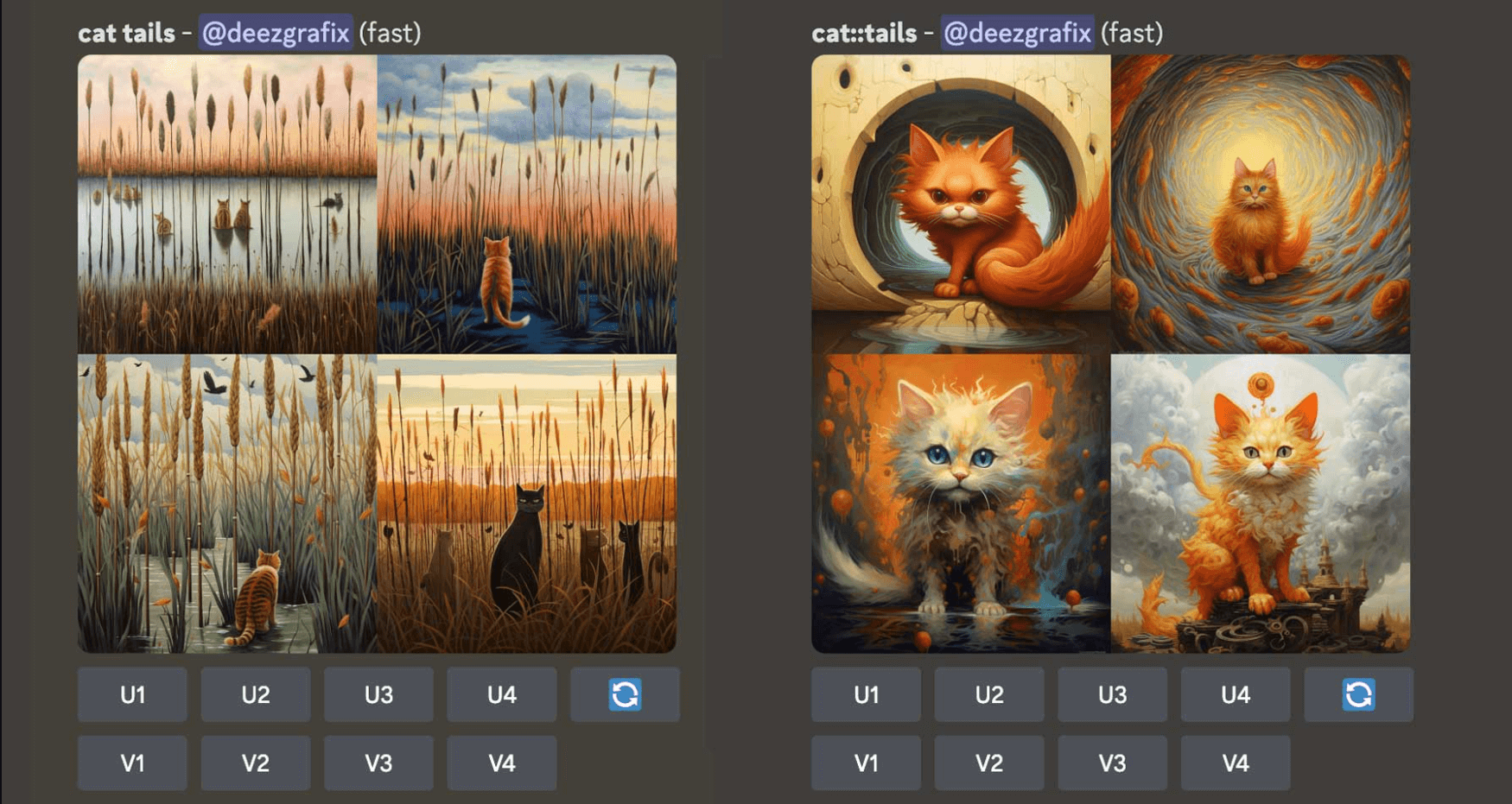
网站 Create 的 Imagine bar 支持输入提示词、上传图像、设置比例和模型;结果生成后可做变体、放大、编辑、收藏和下载。Discord 仍可通过连接账户使用,但旧版 /ask、/daily_theme、/prefer variability 等命令不应作为本文的必学入口。
2. Midjourney功能特点
Midjourney 现在同时提供网站和 Discord 入口。网站 Create 页面适合新用户集中查看生成结果,Discord 适合已经连接账号并熟悉社区工作流的用户;不必把旧版 newbie 或 general 频道流程当成唯一入口。
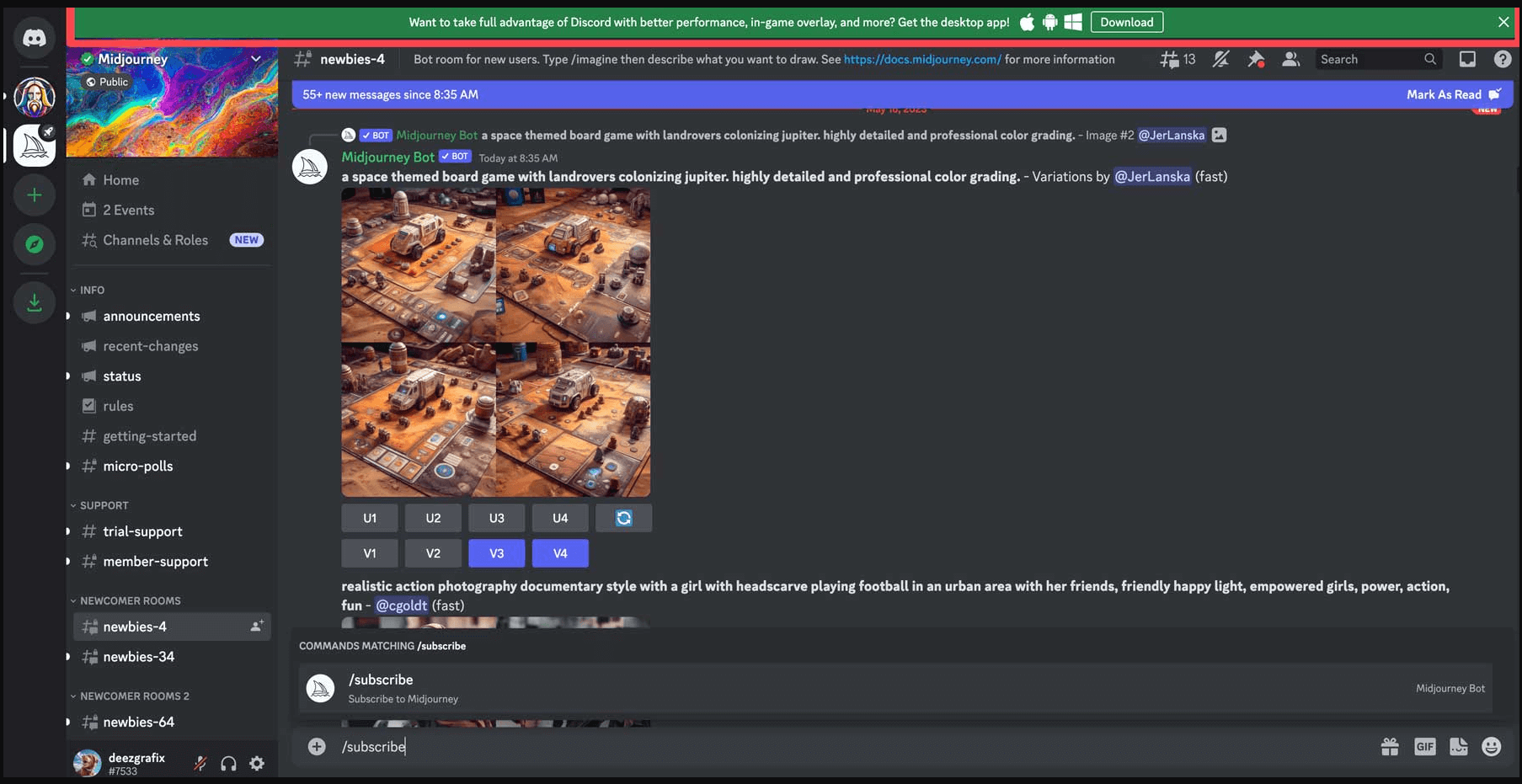
如果使用 Discord,可以在已连接账户且具备使用权限的情况下打开 Midjourney Bot 私信,集中查看自己的生成任务。私信更方便整理内容,但不等于作品自动保密;公开性仍取决于计划、设置和官方规则。
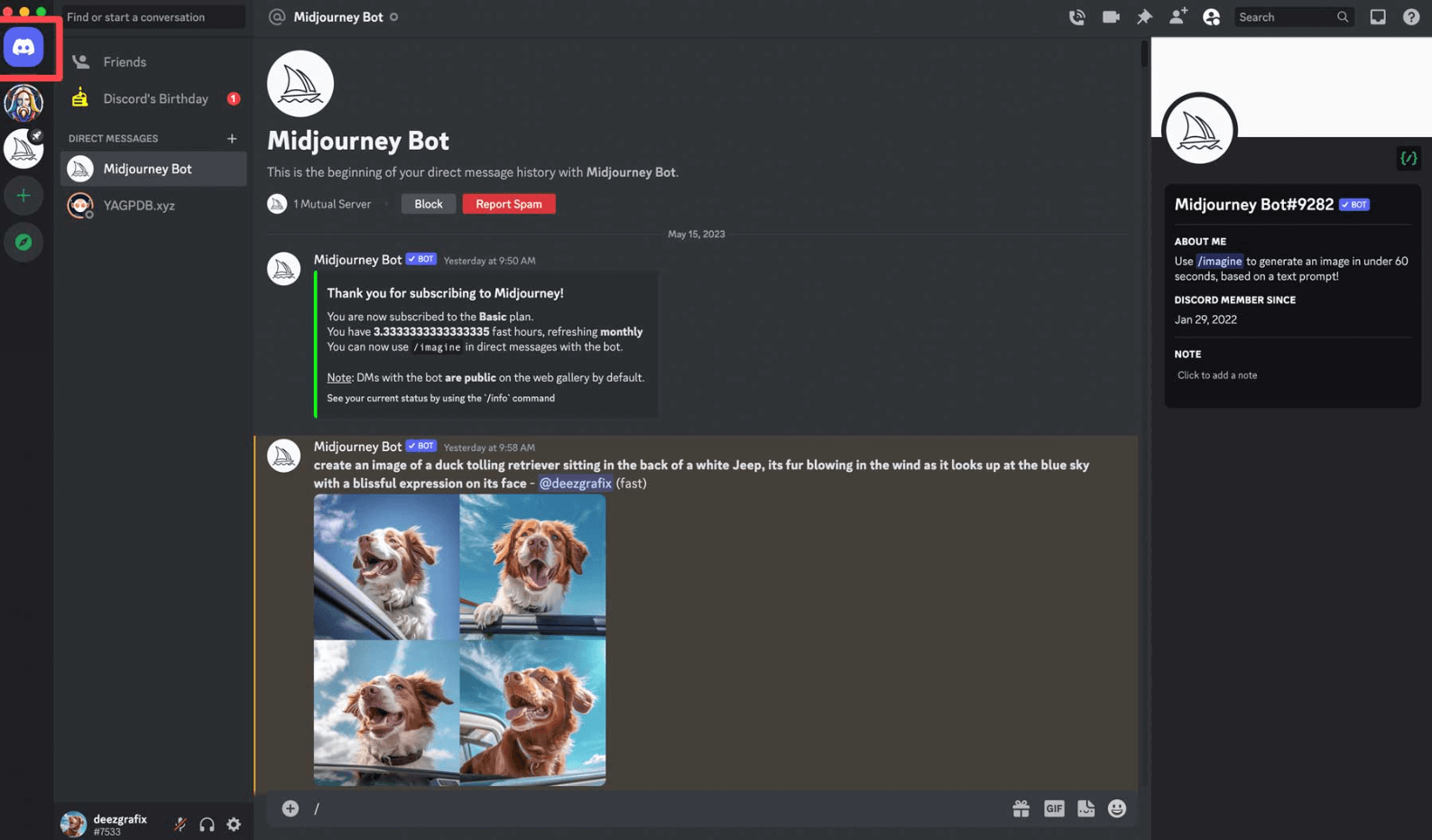
使用私人聊天功能,界面将会变得清晰许多。在这里,你可以生成图像,并且能够在私人聊天中轻松地查看它们,而不会被其他用户的照片所干扰。然而,参与到群聊中去是个很好的方式,能够从中获取灵感,并观察别人是如何通过提示来生成精美图像的。
3. Midjourney应用场景
Midjourney的应用场景可能包括:
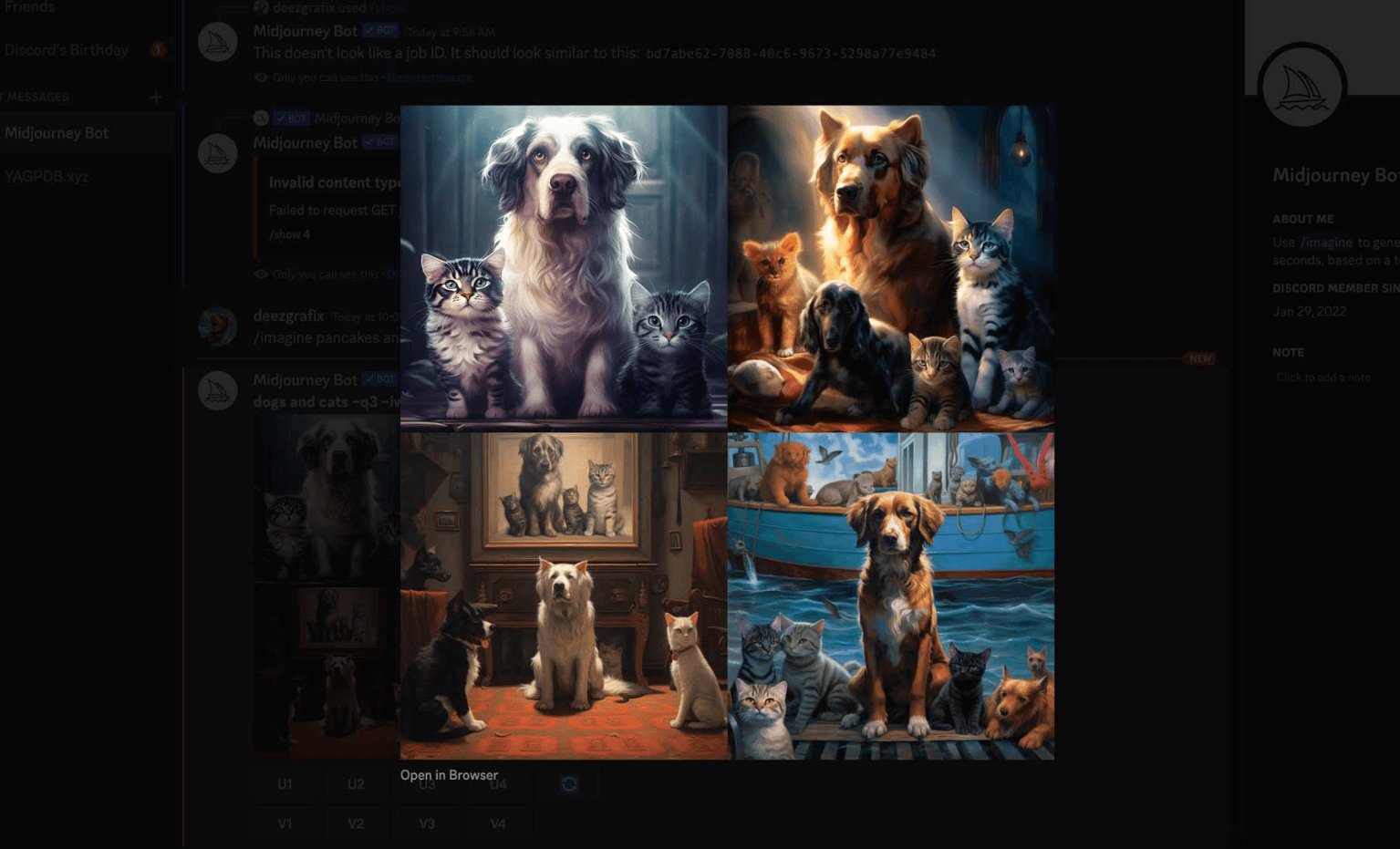
● 专业艺术创作:艺术家可用 Midjourney 探索构图、光线、材质和视觉方向,再根据项目需要进行筛选与人工编辑。
● 个人创作:业余爱好者可以用 Midjourney 练习视觉描述与提示词,或者为个人项目创作图像;它不能代替传统绘画技法练习。
● 设计工作:设计师可以使用Midjourney来生成设计灵感,或者用它来创建项目的视觉元素。
● 教育和学习:通过比较同一主题的不同提示词与结果,可以观察生成式 AI 如何响应主体、风格和构图描述,并讨论其局限。
● 娱乐和休闲:用户可以使用Midjourney来创作个性化的艺术作品,享受绘画的乐趣。👉 点击查看《Midjourney照片变卡通教程》。
4. Midjourney使用方法
第一步:登录 Discord
通过web浏览器、移动应用程序或桌面应用程序访问 Discord 上的 Midjourney 机器人。在加入 Midjourney 的 Discord 服务器之前,请确保你有一个经过验证的 Discord 账户。
按照以下指南创建或验证您的Discord账户:
● 创建Discord账户
● 验证Discord账户
第二步:订阅Midjourney计划
要开始使用Midjourney生成图像,您需要订阅一个计划。
● 访问Midjourney.com/account。
● 使用您已验证的Discord账户登录。
● 选择适合您需求的订阅计划。

Midjourney 订阅计划示意;等级、价格和权益以当前官方页面为准。
第三步:在Discord加入Midjourney的服务器
要开始与Midjourney机器人交互,加入Midjourney服务器
● 打开Discord并找到左侧边栏上的服务器列表。
● 按下服务器列表底部的+按钮。
● 在弹出窗口中,点击Join a Server按钮。
● 粘贴或输入以下URL:https://discord.gg/midjourney并按Join。

第四步:前往#General 或 #Newbie 频道
在Discord上加入Midjourney服务器后,你会在侧边栏中看到几个频道列出来。
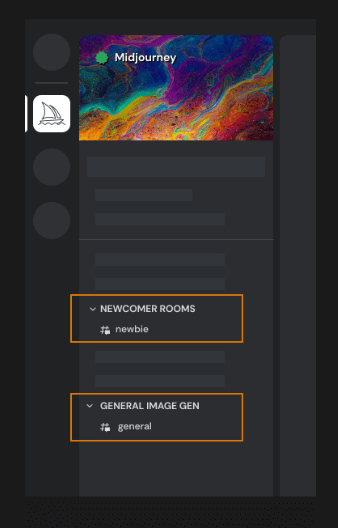
如果选择 Discord,按当前服务器提示进入可用频道;频道名称和权限可能变化,网站 Create 页面是另一条入口。
在已邀请 Midjourney Bot 的其他 Discord 服务器中,还需确认 Bot 权限、频道规则和账户连接状态;能否生成以当前服务器与账户设置为准。
第五步:使用/imagine命令
通过命令与Discord上的Midjourney机器人进行交互。命令用于创建图像、更改默认设置、监视用户信息和执行其他有用的任务。/imagine 命令从一个简短的文本描述(称为提示)生成一个独特的图像。了解更多关于提示
如何使用/imagine
● 在消息字段中输入'/imagine prompt:' 。当你输入'/'时,也可以从弹出来的可用斜杠命令列表中选择/imagine命令。
● 在提示字段中输入你想要创建的图像的描述prompt。
● 发送你的消息。机器人将解释你的文本提示并开始生成图像。
● 尊重社区指南。无论Midjourney bot在哪里使用,都适用社区指南。

第六步:接受服务条款
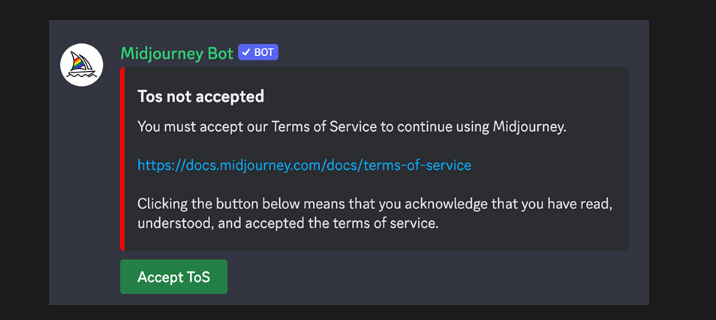
如果官方工作区提示接受服务条款,应先阅读当前条款与社区规则。您必须同意这些条款才能继续创建图像;不应绕过账户提示。
第七步:图片生成过程
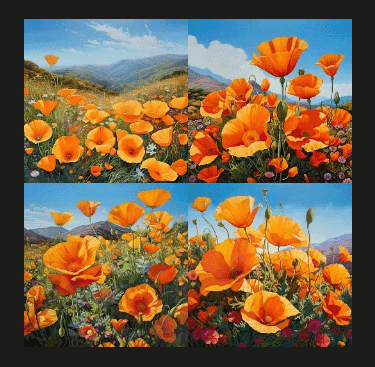
提交文本提示后,Midjourney 会按当前模型和账户计划生成候选结果,所需时间、数量和 GPU 用量以工作区显示为准。
第八步:升级或创建变体
在下图所示的旧版 Discord 四格工作流中,图片下方提供 U、V 和重新运行按钮。当前网站与模型可能使用不同布局,先确认你正在选择、生成变体还是放大图片。
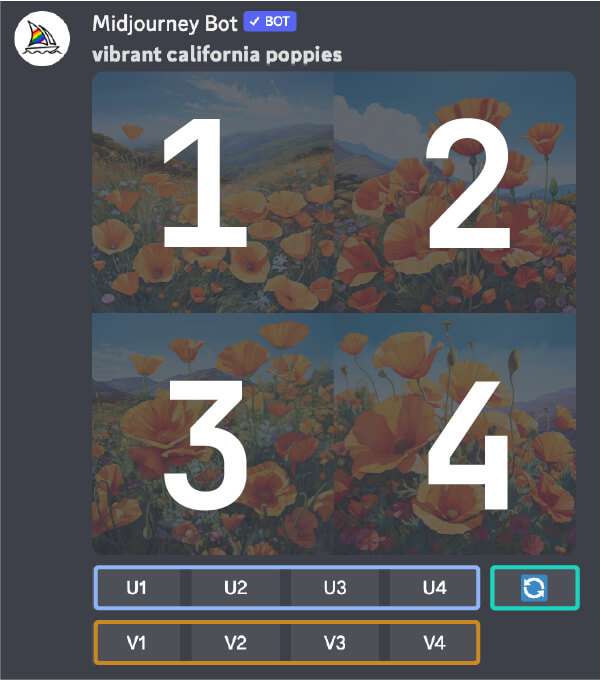
U1–U4:在旧版 Discord 四格结果中对应第 1–4 张图片。U 按钮的选择和放大行为随模型版本而不同,不能据此认定图片已经达到最大尺寸;下载前检查实际像素尺寸,并在当前界面选择合适的放大工具。
重新运行:使用原提示词再次生成一组候选结果,适合在需求不变时探索不同构图;每次任务可能产生相应的用量消耗。
V1–V4:旧版界面中用于基于对应候选图创建变体。变体通常延续部分视觉方向,但人物、细节和构图仍可能变化;当前按钮与输出数量以工作区为准。
第九步:增强或修改你的图像
单独挑选出一张图片后,就可以使用更多选项。
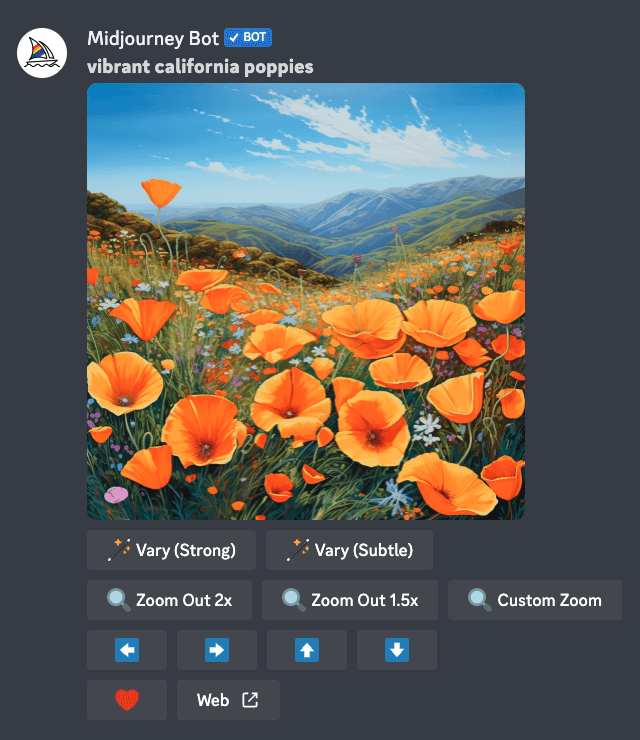
Vary(Strong / Subtle):分别尝试较强或较轻的图像变化。选择后比较主体、边缘和画面细节,保留更符合需求的版本,避免把变体视为完全一致的复制。
Zoom Out / Custom Zoom:扩展画面边界,相当于把镜头拉远,并在外围补充内容;它不等于提升原图像素分辨率的 Upscale。下图为旧版按钮示例,当前可用入口以模型和 Editor 界面为准。
Pan(方向箭头):向选定方向扩展画布,再检查新增区域的透视、光影和接缝是否自然。当前编辑模型的效果与可用操作可能和历史截图不同。
❤️ favourite:标记你最好的图片以便在Midjourney网站上轻松找到它们。
Web:在支持这一入口的界面中,打开网站上的对应作品;也可以直接到网站工作区管理图片。
第十步:保存你的图片
点击图片以全尺寸打开它,然后右键选择保存图片。网站用户可在 Organize 中打开作品并使用当前下载入口;手机端按浏览器或应用提供的下载、保存功能操作。保存后核对尺寸、文件格式、细节和使用授权,避免误下载预览缩略图。
5. Midjourney中文入口、计划与隐私
中文用户可通过 Midjourney 官网和连接后的 Discord 使用,本文提供中文解释,但不代表官方中文版站点。地区可用性、登录方式、支付和移动浏览器体验以账户当前页面与官方帮助中心为准。涉及未发布产品、客户稿或个人信息时,先检查公开性和授权;Pro/Mega 的 Stealth 也不能覆盖公开 Discord 空间。
6. Midjourney软件替代
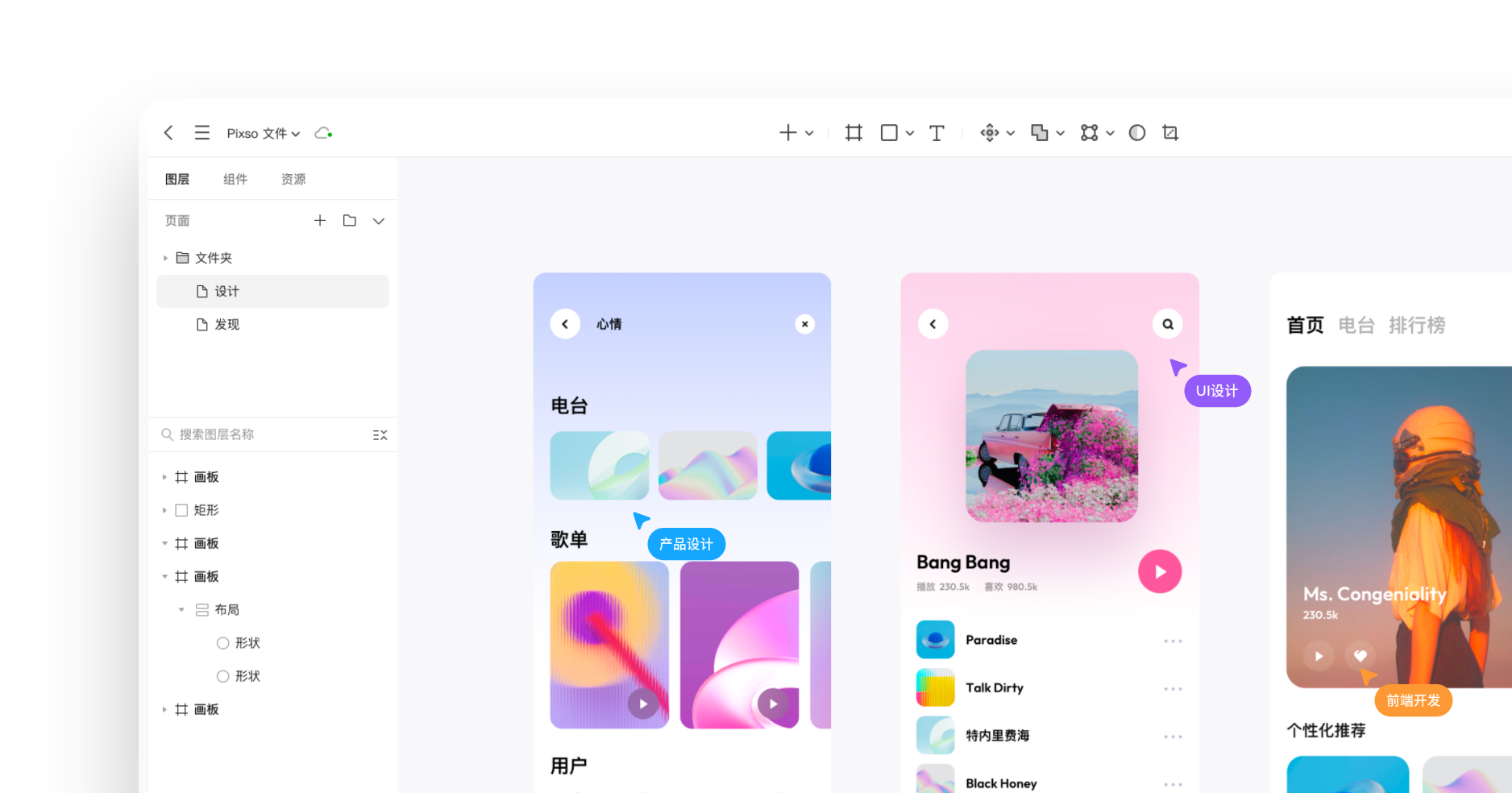
6.1 Pixso AI-中文入口
Pixso AI 是 Pixso 在线协作设计工具中的 AI 能力入口。对需要中文界面、生成素材后继续做 UI 或原型设计的团队,可以评估它的文生图、图标、文案与设计辅助工作流。下面保留各项任务示例;具体功能名称、可用模型和额度以当前产品及账户页面为准。进入 Pixso 体验。
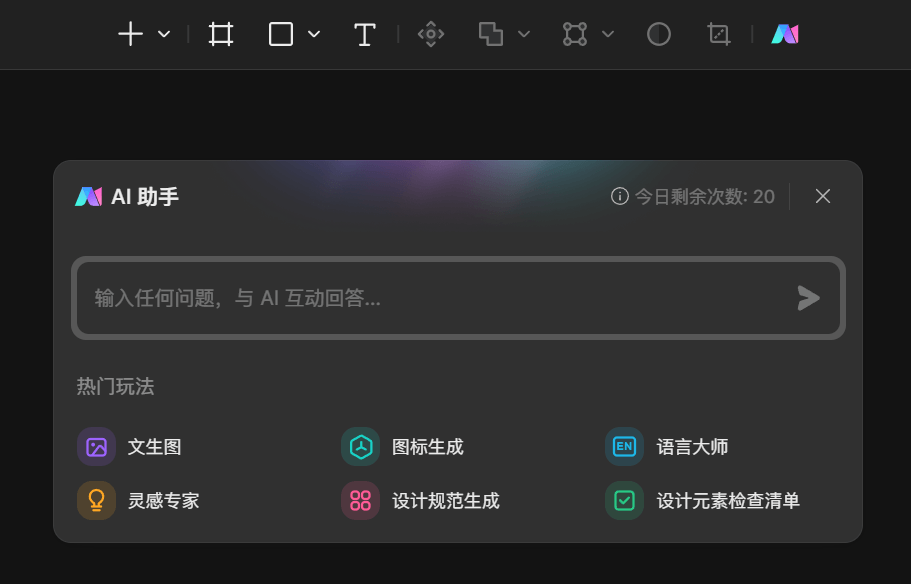
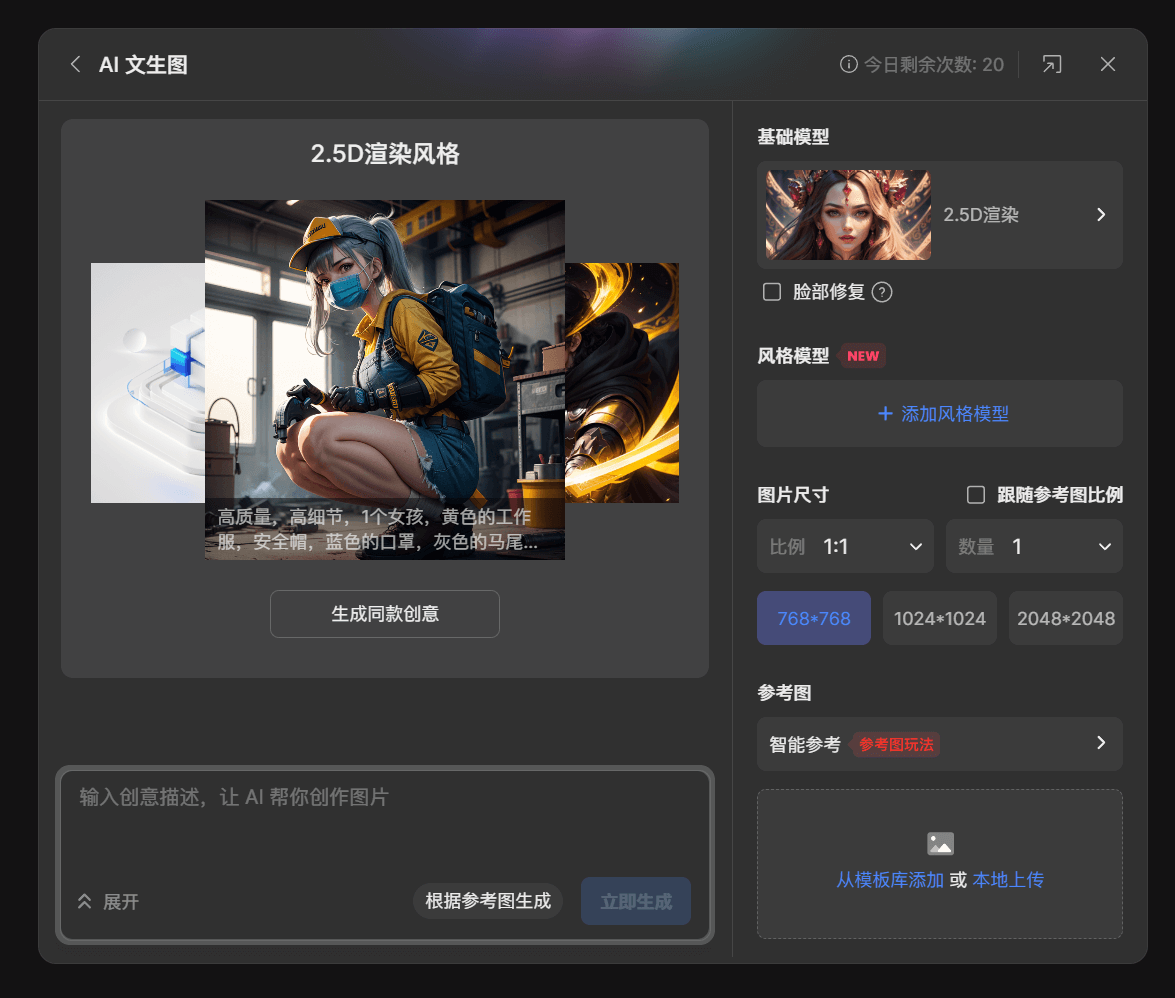
AI文生图:生图能力是众多AI软件中比较常见的功能,很多用户应该也已经尝试过了。选择工具时,可从描述输入、风格、尺寸和生成结果几方面比较。下图展示 Pixso AI 旧版文生图设置;用自己的项目素材测试后,再决定哪些结果值得继续编辑。
如果一开始不知道如何描述需求,可先写清主体、使用场景、视觉风格和尺寸,再参考工具中的提示词建议进行补充。生成后检查结果与需求是否一致,可结合 Pixso AI 生图教程 练习。
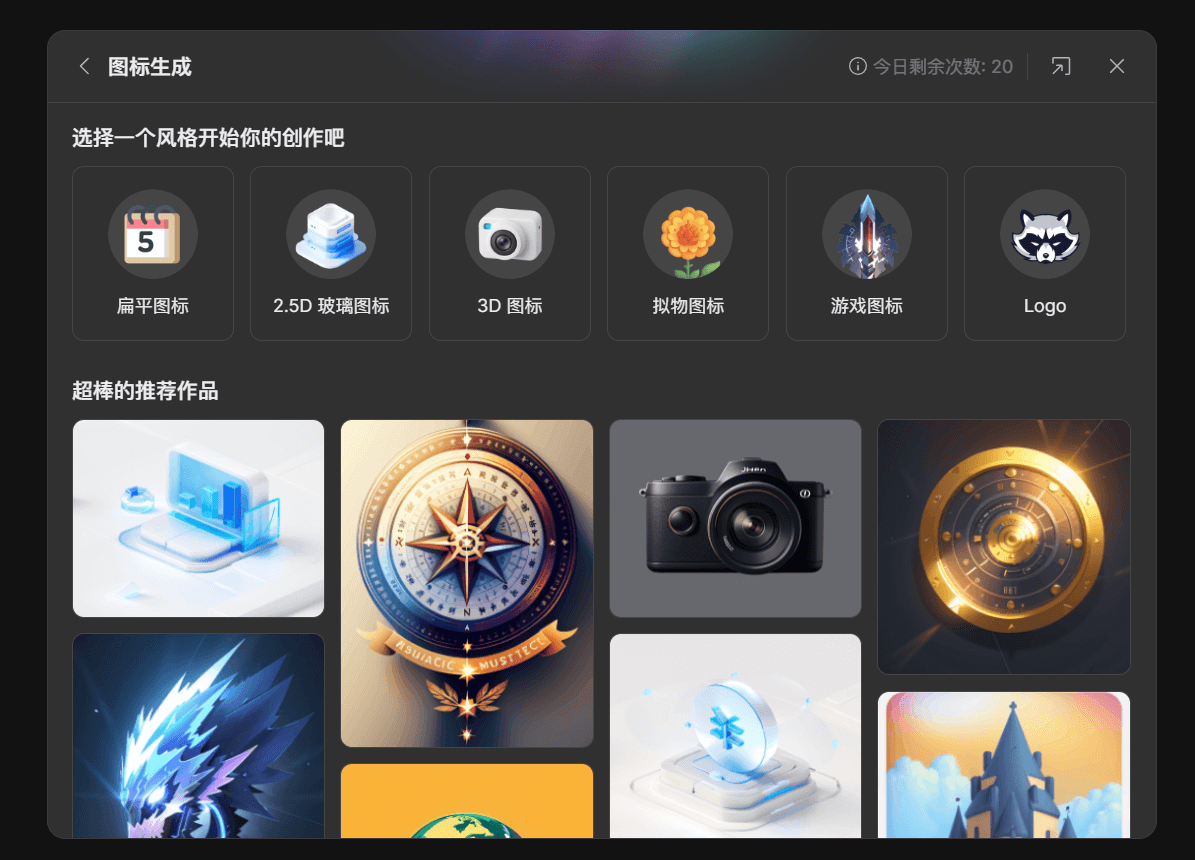
AI图标生成:图标工作流需要统一风格、视角和尺寸。原示例展示扁平、2.5D、3D、拟物、游戏风等类别及推荐作品;当前选项以产品界面为准。生成图标后仍应检查辨识度、系列一致性、导出格式和商标风险。
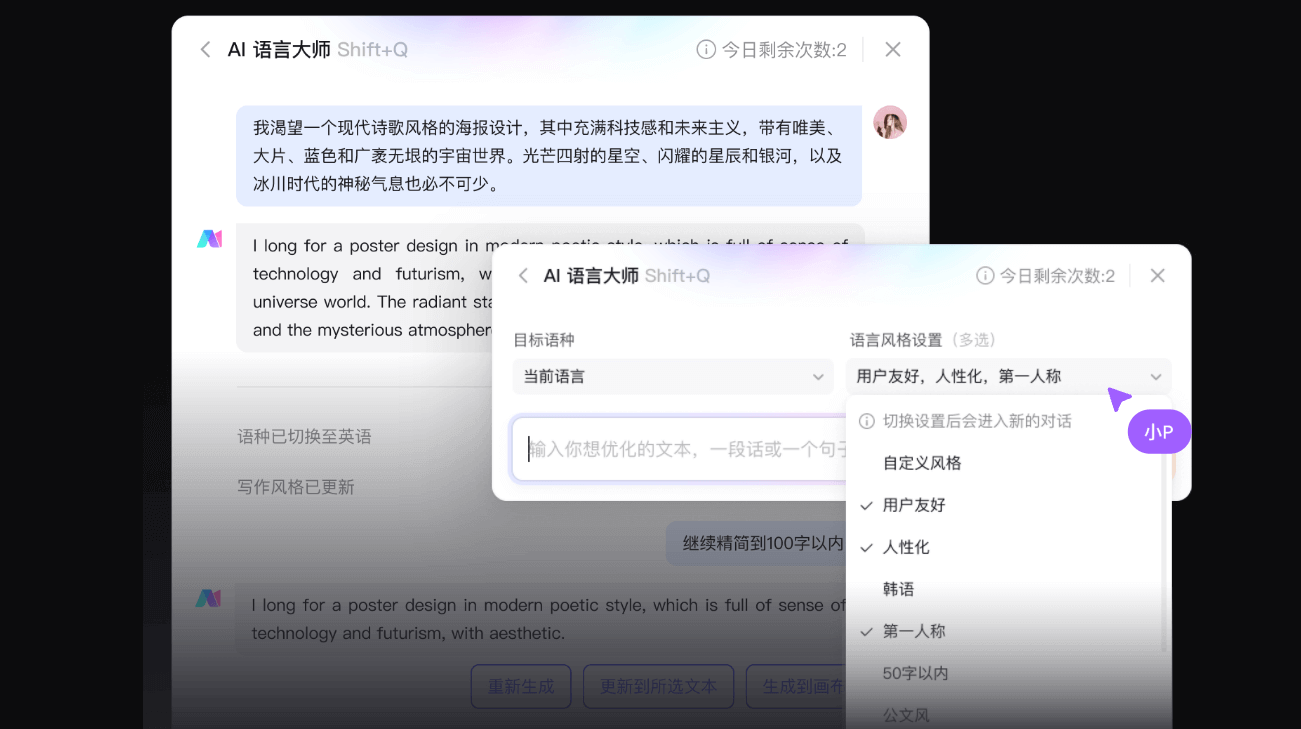
AI语言大师:这类功能可辅助生成、翻译和润色文案。除了直接生成文案,用户还可以使用语言大师对已有的文案进行润色,使语言更加精美,也更具说服力。对界面文字、专业术语和多语言内容,还需要人工核对含义、长度与语气;支持语言以当前产品页面为准。
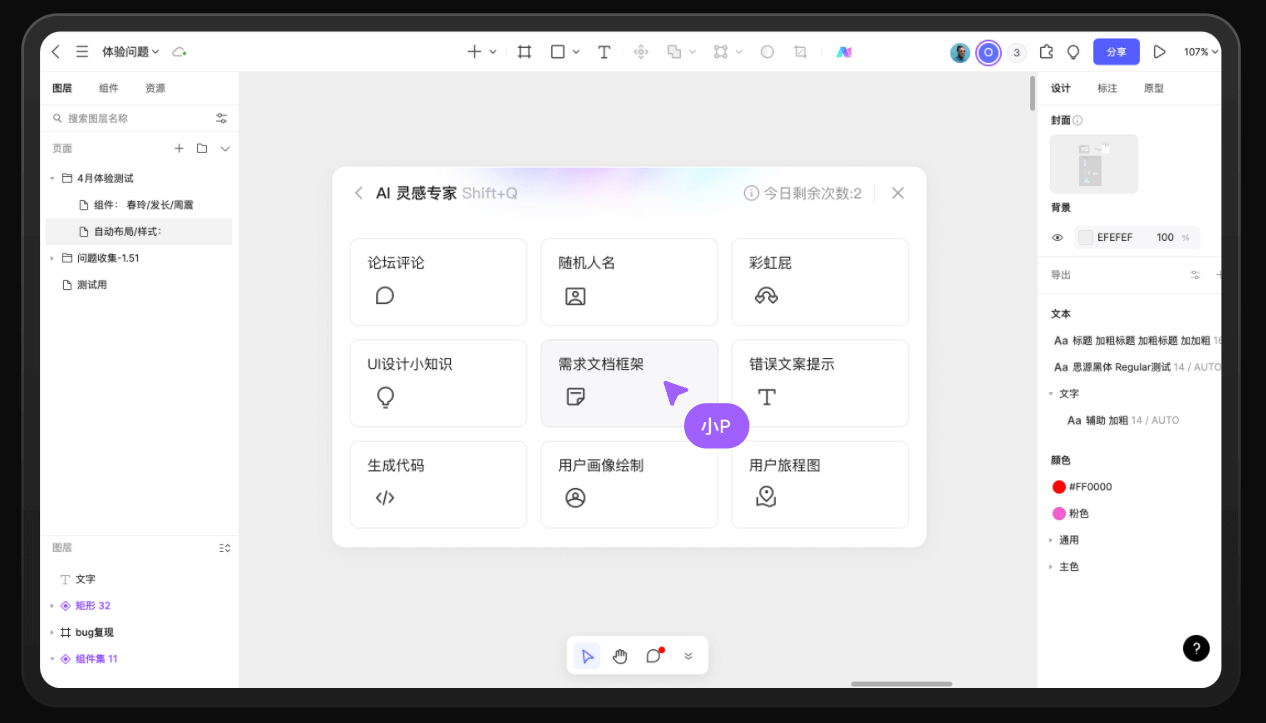
AI灵感专家:当需求不够清晰时,可以用 AI 辅助整理创作方向、需求框架、用户画像或提示文案。下图是原专题保留的灵感选项示例;把输出作为讨论初稿,再用用户研究和业务事实校准,避免把生成内容直接当成项目结论。
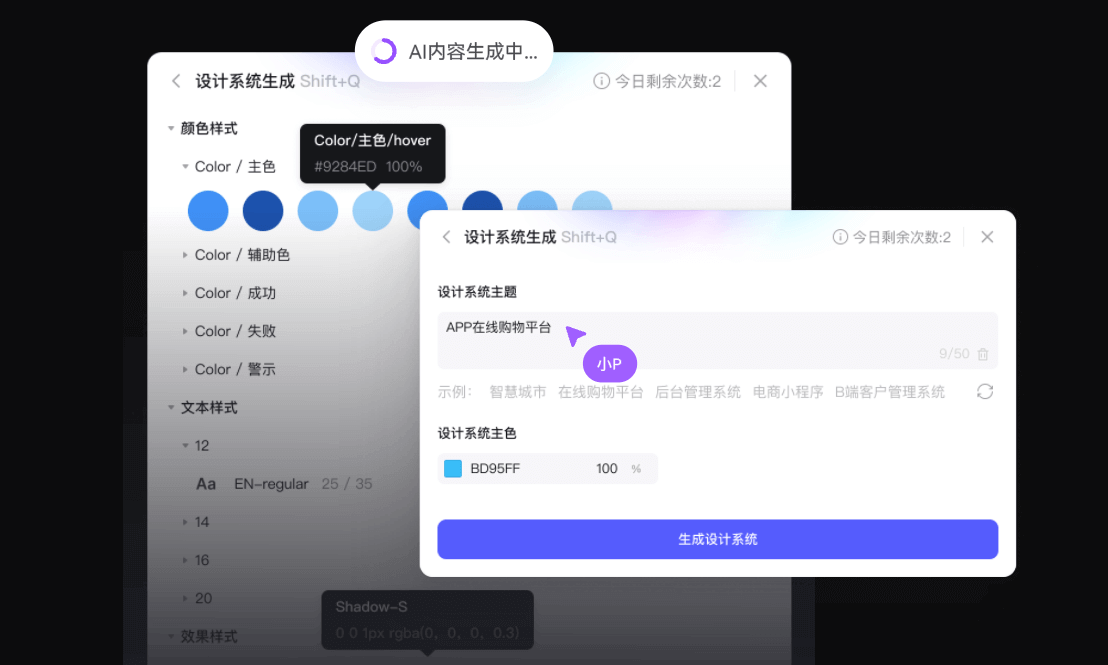
AI设计规范生成:对于设计师来说,为团队制定统一的设计规范是产品设计的前提和基础。可以先通过设计需求生成颜色、字体、布局等建议,再由团队校准品牌规则、可读性和组件一致性。下图仅展示规范初稿,不能替代人工评审与实际页面验证。
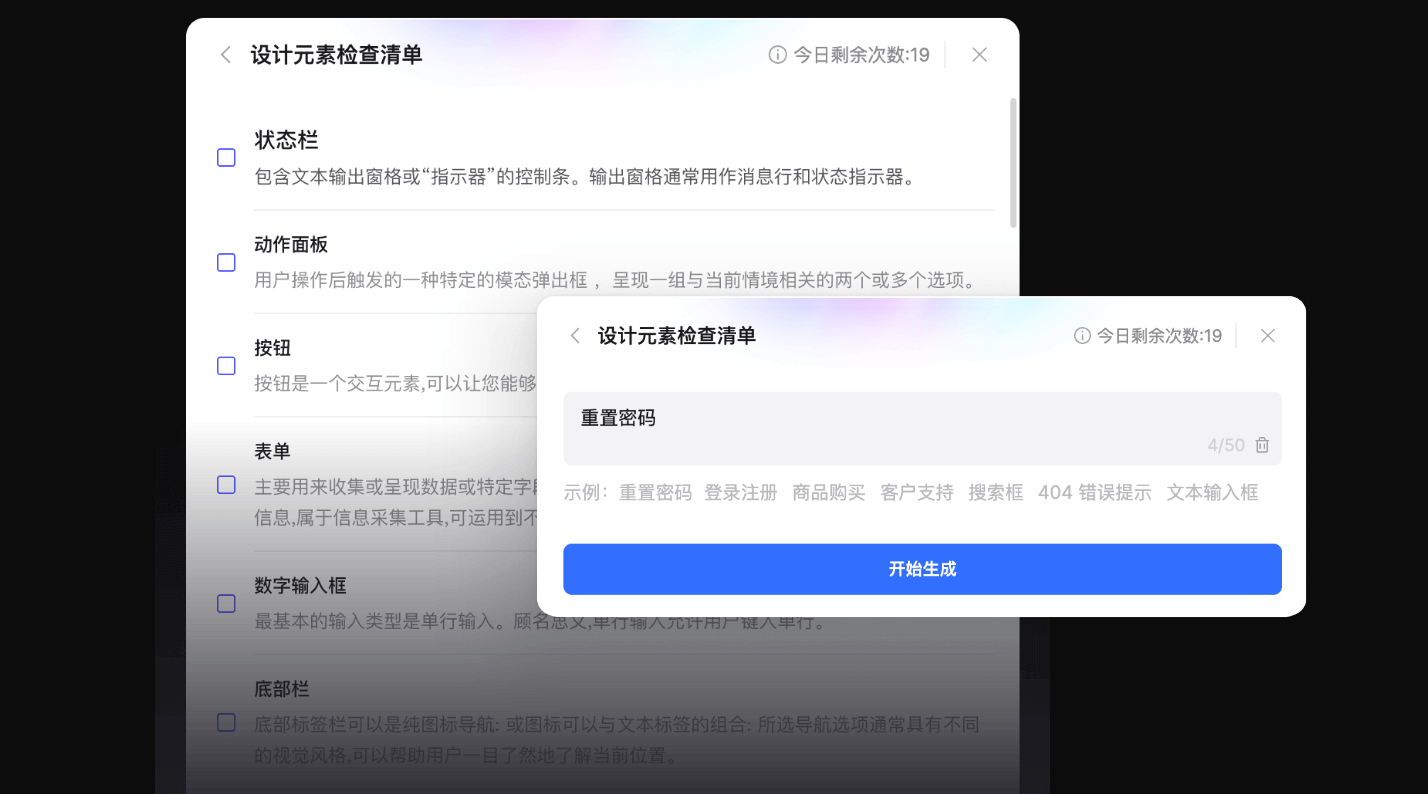
AI设计元素检查清单:用户通过输入页面名称,整理需要检查的界面元素。用户可以根据这份清单,检查页面中的元素是否符合界面设计元素需求。清单是辅助检查材料,仍需结合真实流程、异常状态和可访问性核验;可用功能、额度与权益以当前账户页面为准。
6.2 Stable diffusion

Stable Diffusion 类工具通常强调模型和部署的可控性,适合愿意管理本地环境、显卡、模型许可和维护成本的用户。具体网站、模型和授权条件需要按当前提供方核对,不把“免费、开源、完全隐私”作为统一结论。
6.3 Bing Image Creator
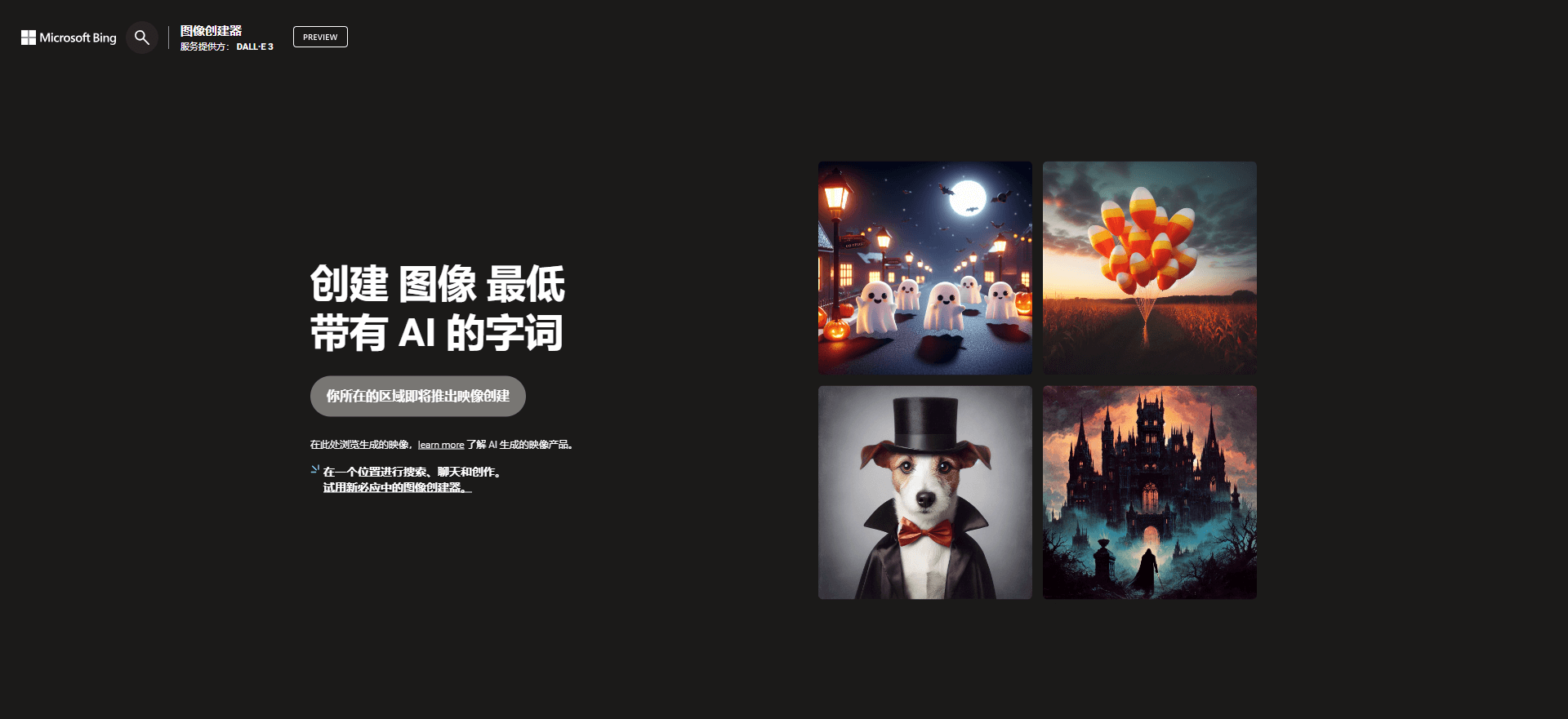
Bing Image Creator 等在线工具更适合快速尝试,但入口、额度、模型、商用和隐私规则可能变化。使用前核对当前账户限制和官方条款。
6.4 Jasper Art
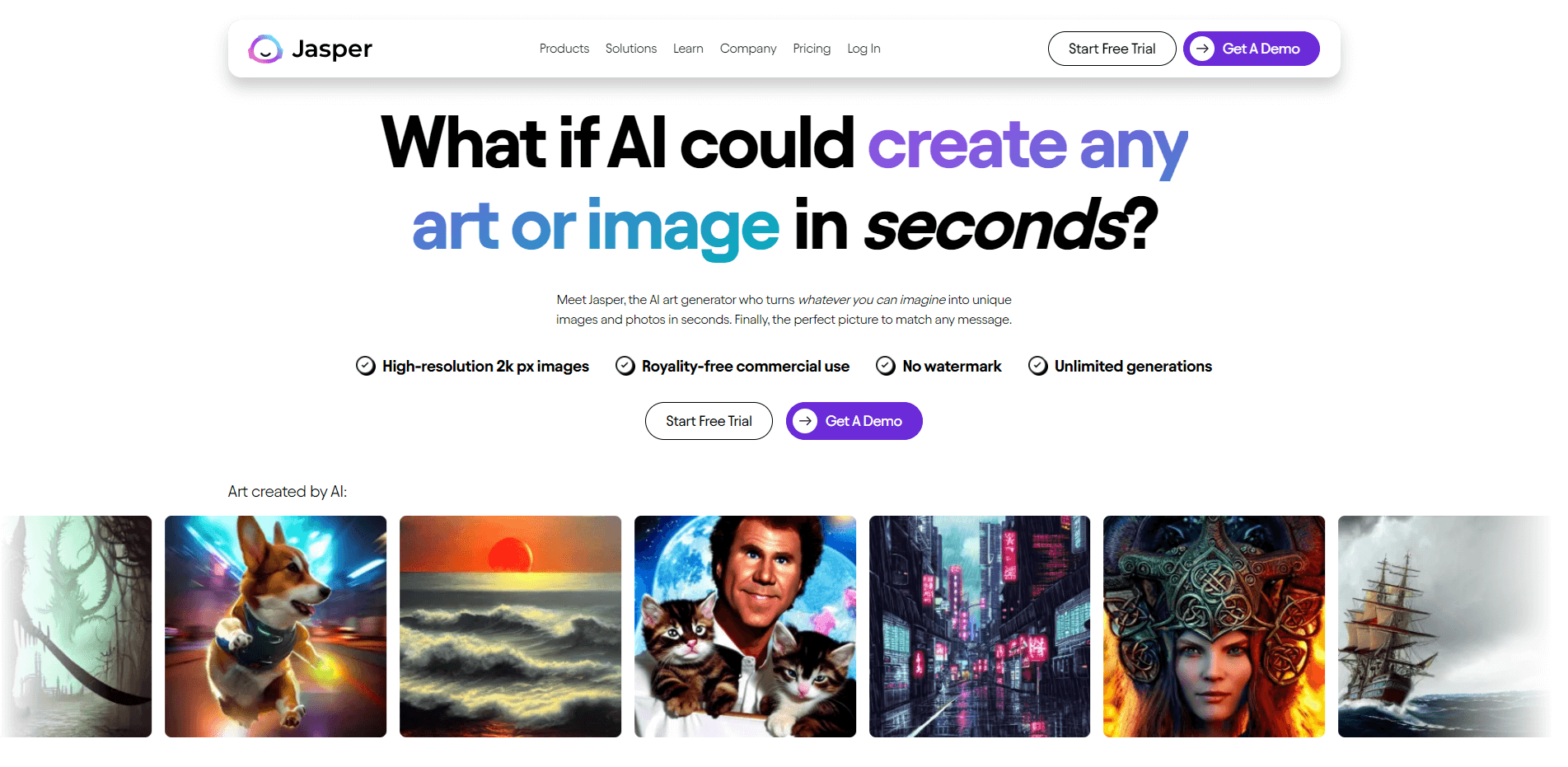
Jasper Art 更偏向营销内容工作流,是否适合视觉创作取决于团队需要的提示词控制、编辑能力和文案协作。计划、试用和价格以官方页面为准。
6.5 Playground AI
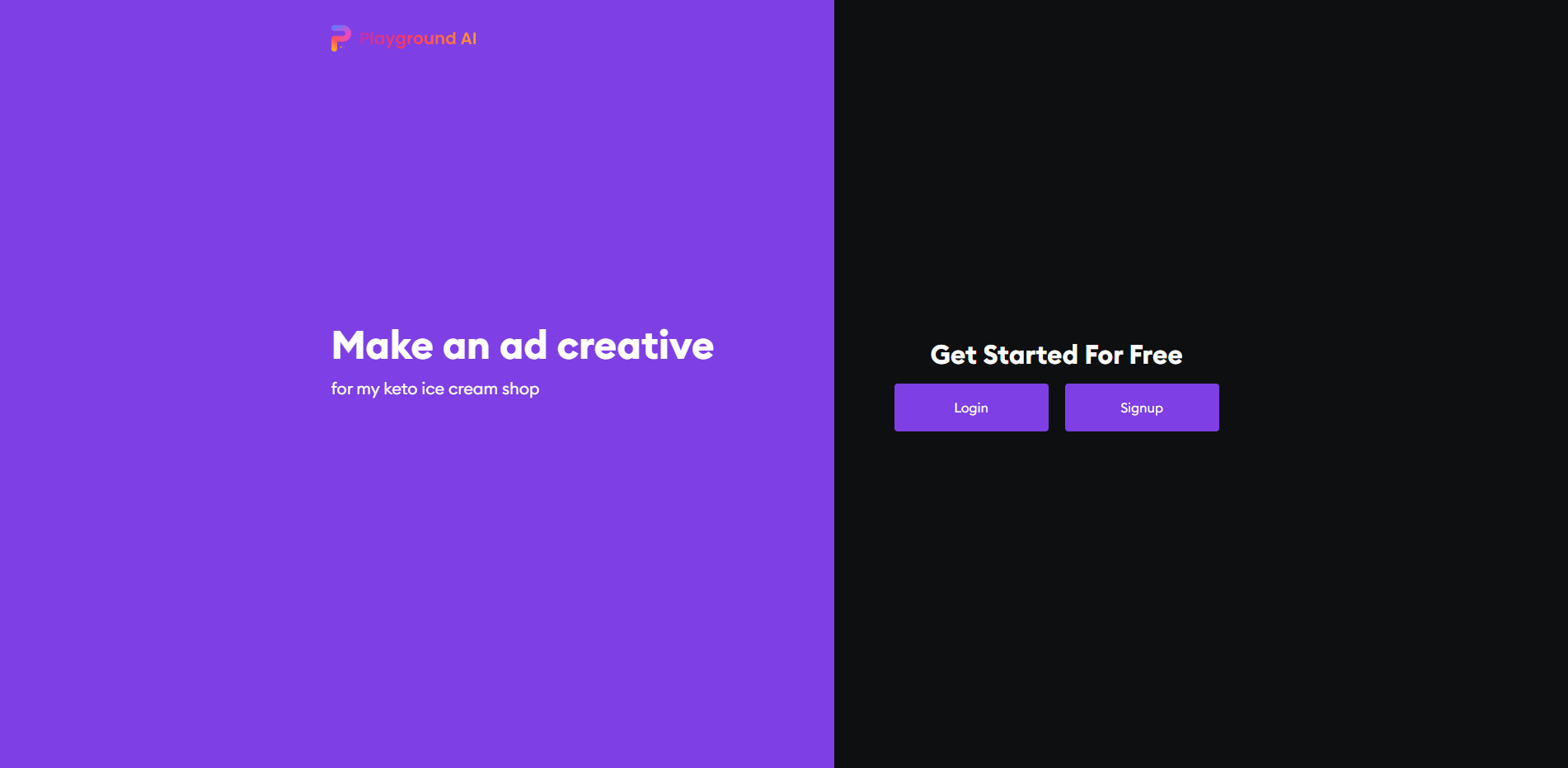
Playground AI 等多模型平台可用于比较不同生成风格,但免费额度、模型、导出和商业条款会变化。请按当前页面核对,不把旧教程中的图片数量当作承诺。
写在最后
Midjourney 中文使用的重点不是背诵旧命令,而是理解官网与 Discord 入口、提示词结构、模型参数、编辑边界和版权隐私责任。若需要在中文界面中生成图片并继续完成 UI 或原型设计,可查看 Pixso AI 生图 和 Pixso UI 设计,用真实任务比较后再选择工具。







 Sketch
 Axure
Axure Adobe XD
 Figma
Figma Gemini Design
 AI绘画
AI绘画 Webflow
 Framer
 Canva
Canva Miro
Miro Uizard
 ProtoPie
 v0
v0