Pixso 产品与 Paico AI
设计与协作
描述产品想法,探索界面方案,继续完善应用设计。
Pixso AI
你想生成什么
与 AI 编程工具协作
把设计上下文带入代码,让画布与开发工作相互接续。
找设计资源
学习与使用
开发与扩展
让设计协作适配企业团队
集合 Pixso产品设计技巧,用户分享与想法,社区最新案例的教程和笔记
命名统一只是起点,组件映射、状态和工程边界决定结果能否复用。
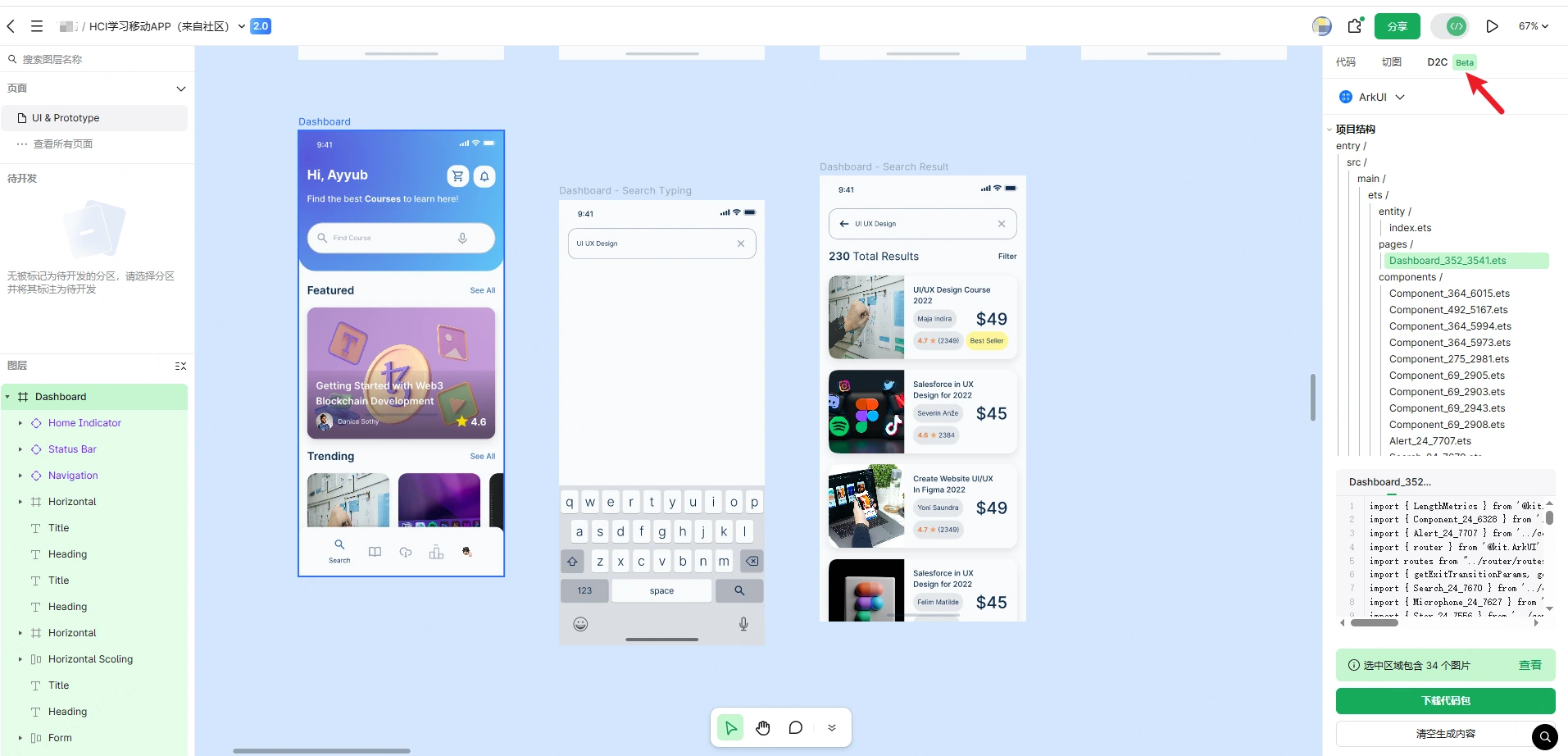
先整理图层、组件、变量和状态,再按区域生成并在真实工程中验收。
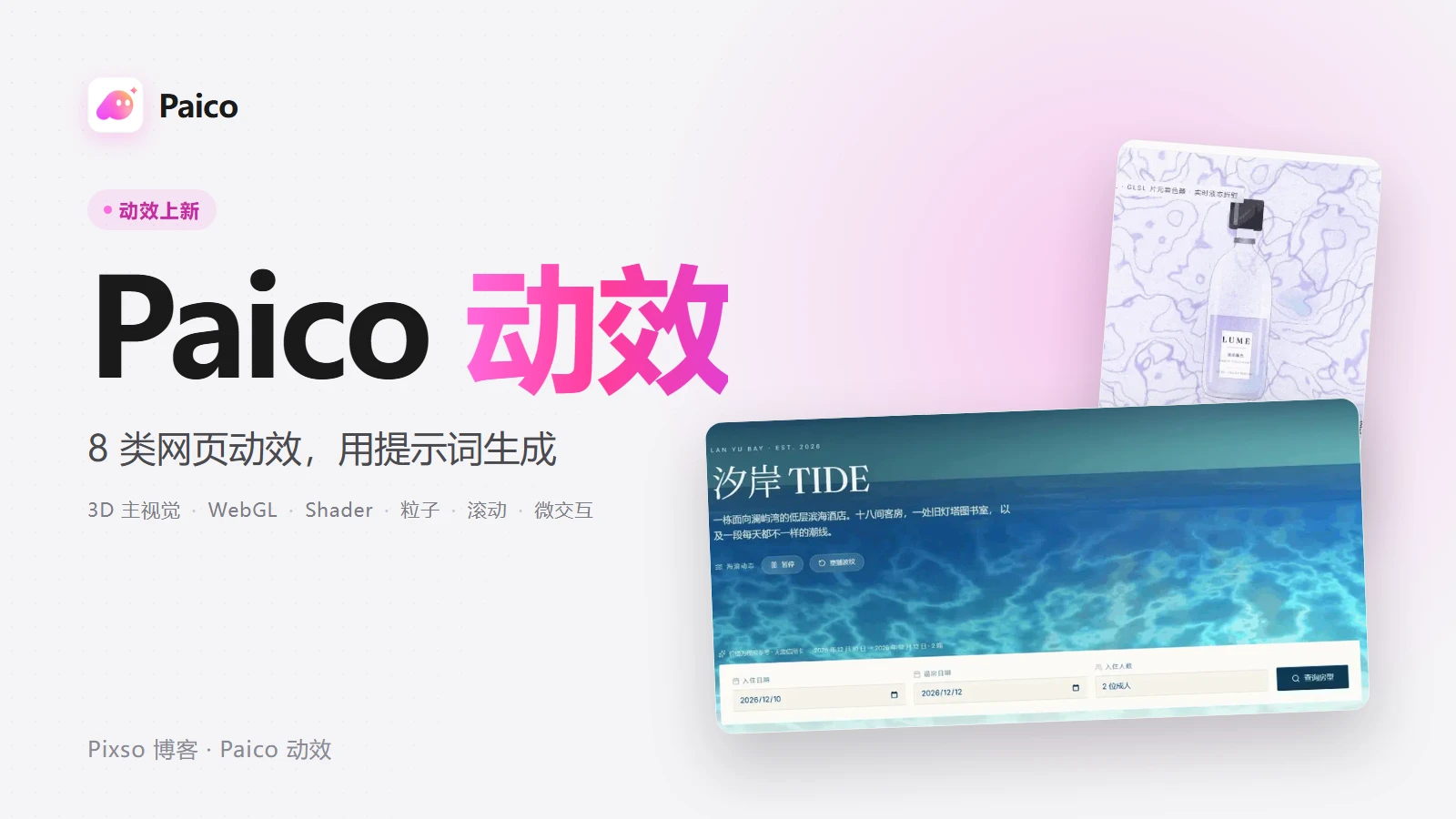
按页面场景选择动效,写清需求并依据预览完成调整
按任务、可控性与交付边界选择 AI 绘画软件
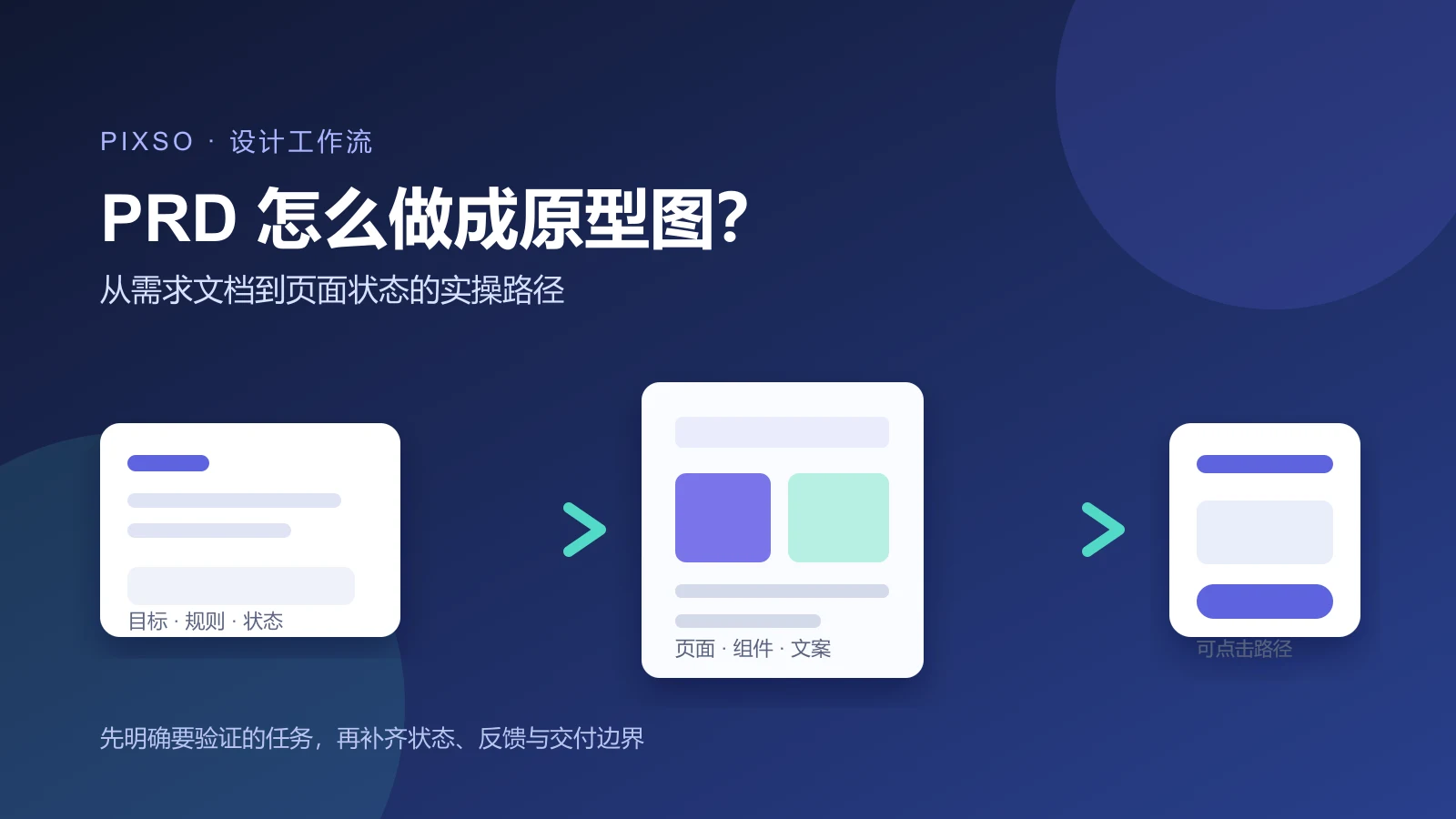
把需求文档拆成页面、状态与可点击路径,再交付一份可评审的原型。
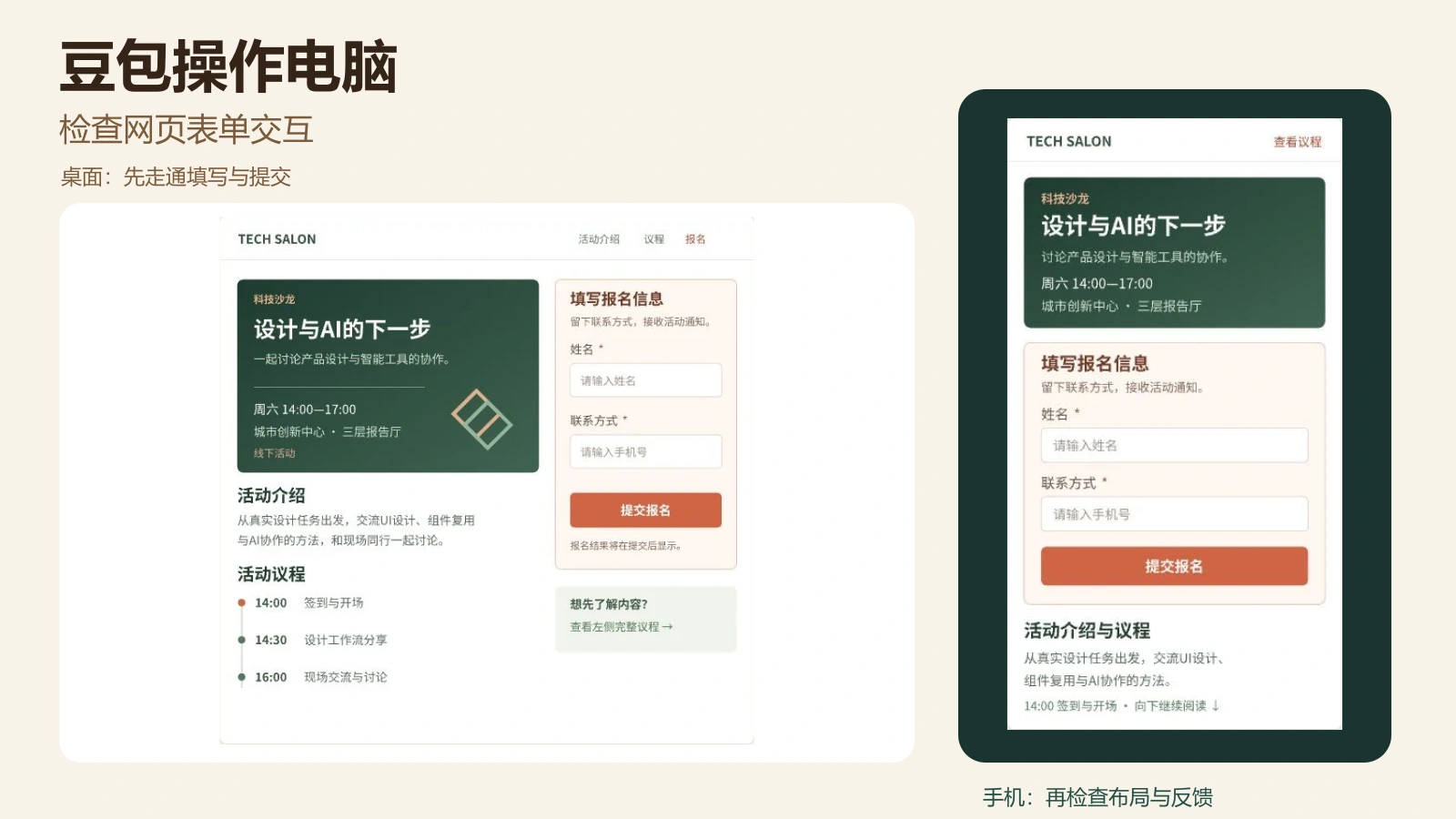
从一次真实报名路径开始,找出字段、提交反馈和手机布局里的问题。
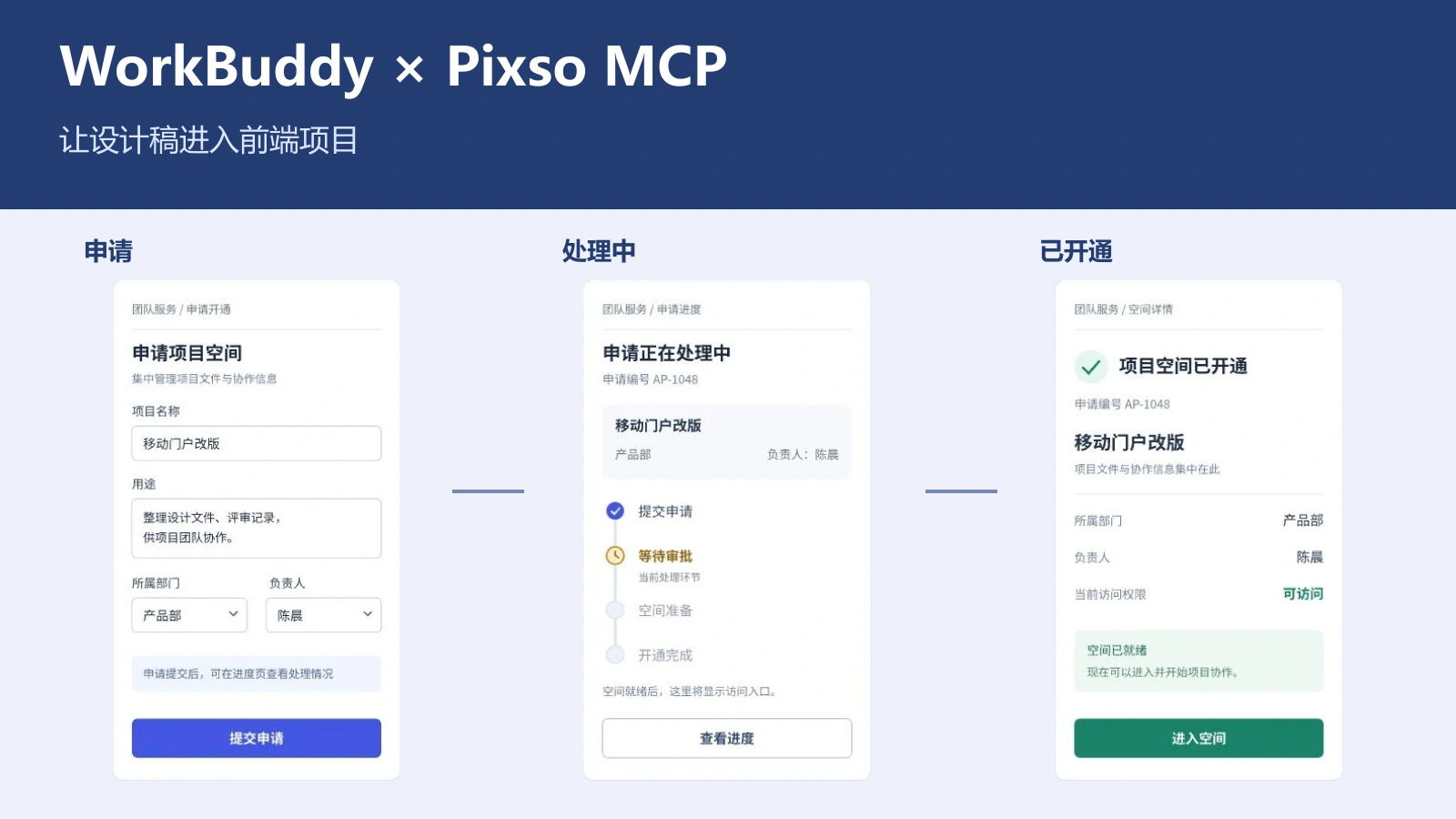
接通Pixso设计稿,把申请表单、进度页和开通结果做成可继续开发的前端页面。
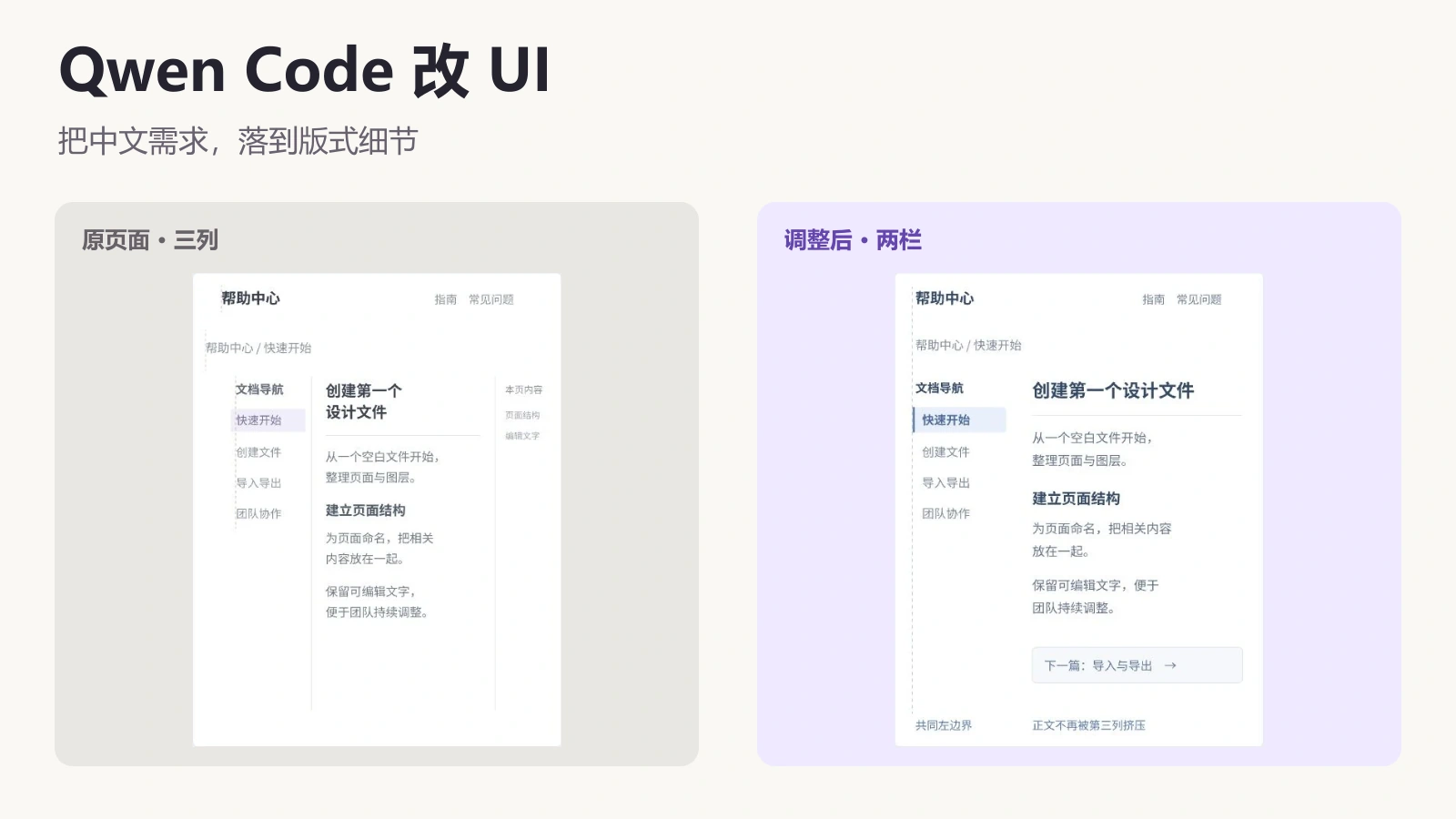
用中文需求调整帮助文档:保留正文,统一边界,完成桌面两栏与手机目录。
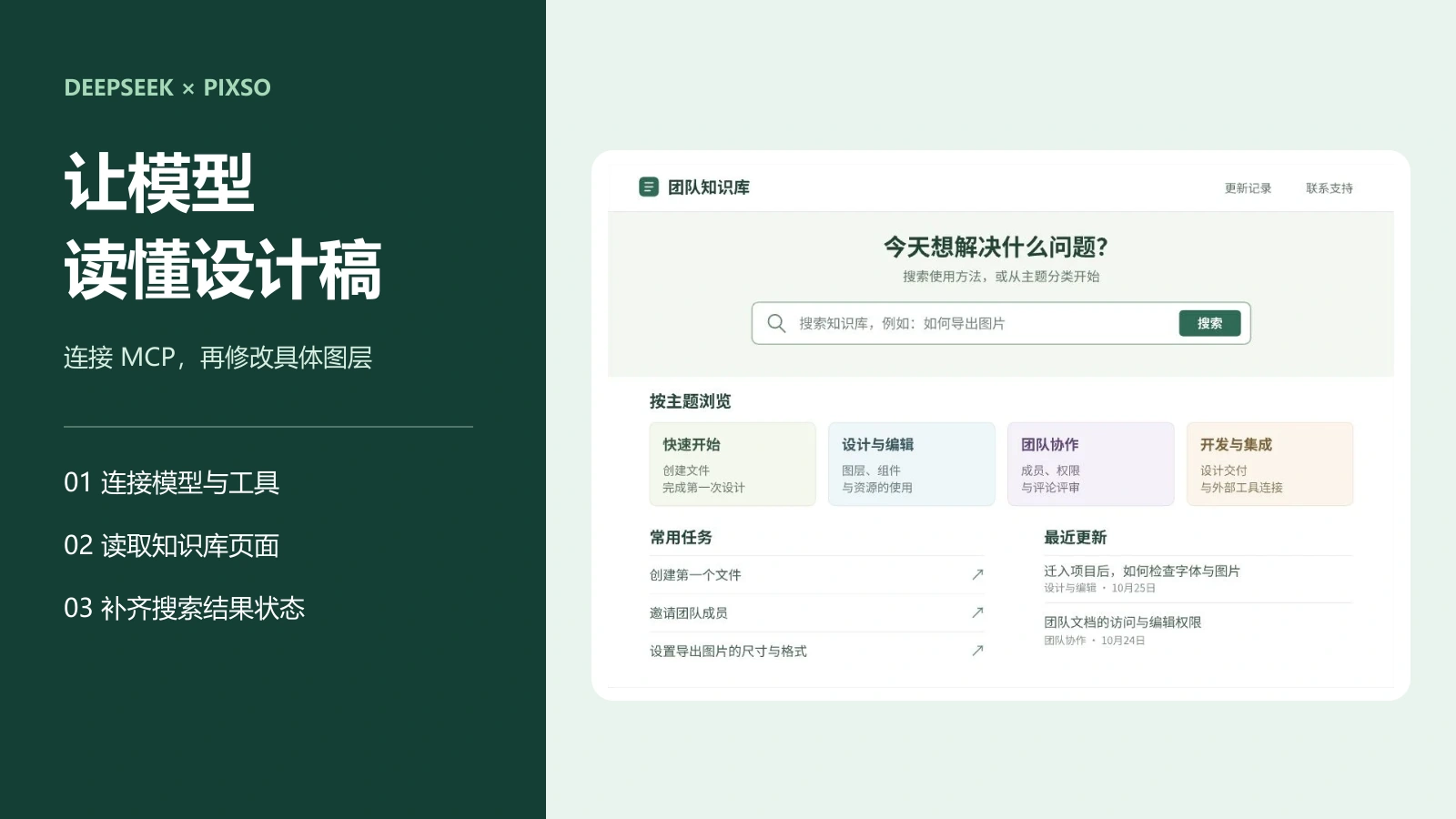
用Cline接好模型与画布工具,给现有知识库补齐搜索状态。
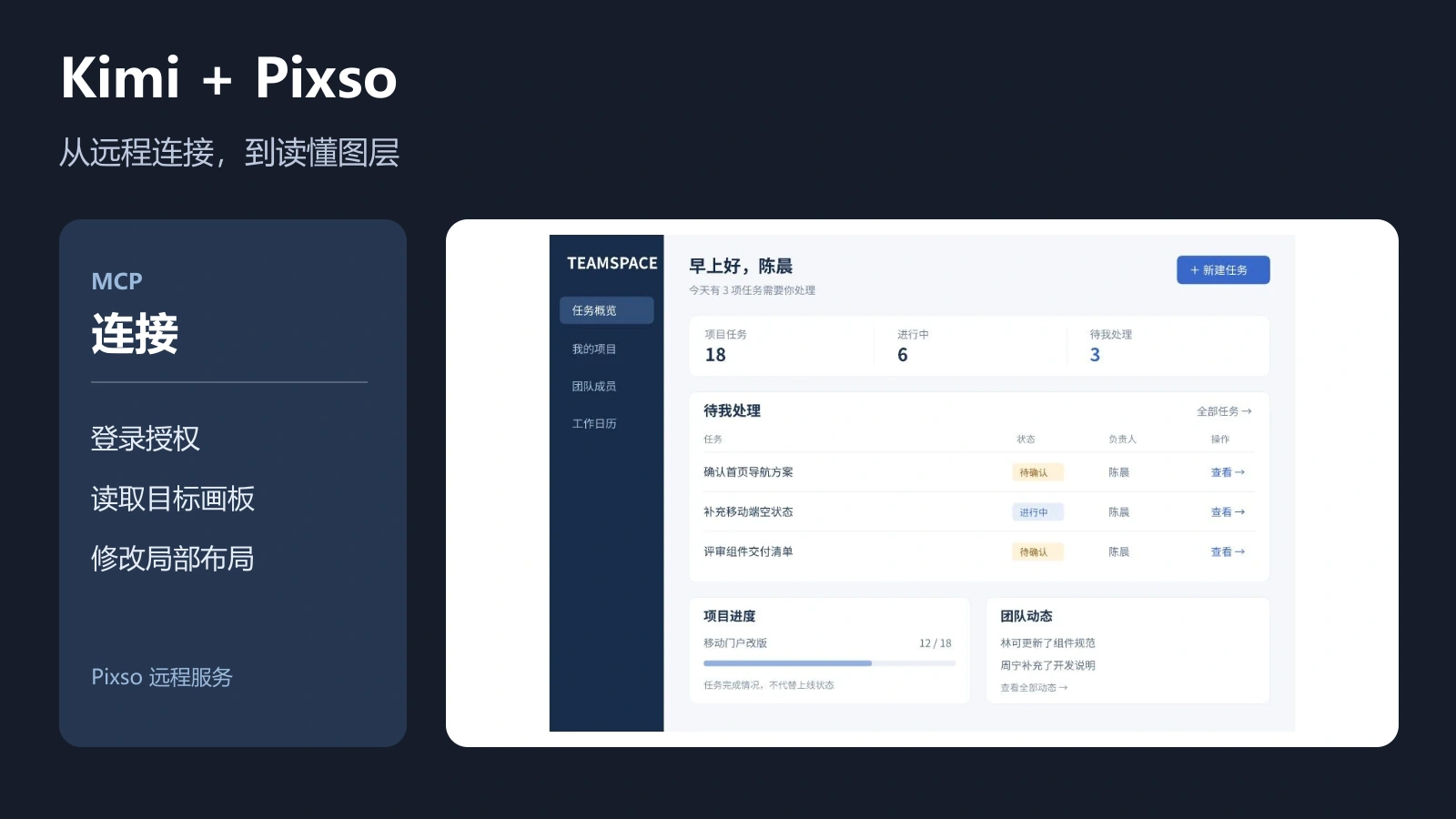
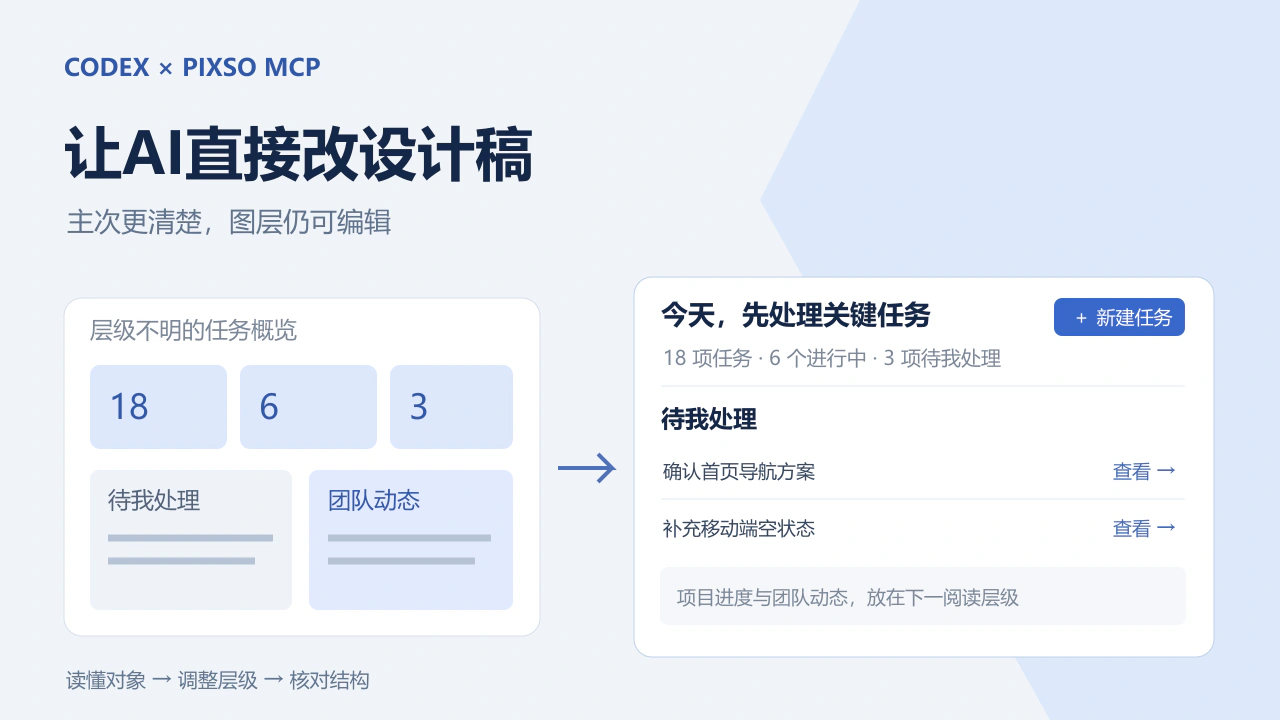
配置远程服务,读取任务列表,再把三个“查看”改成明确的操作入口。
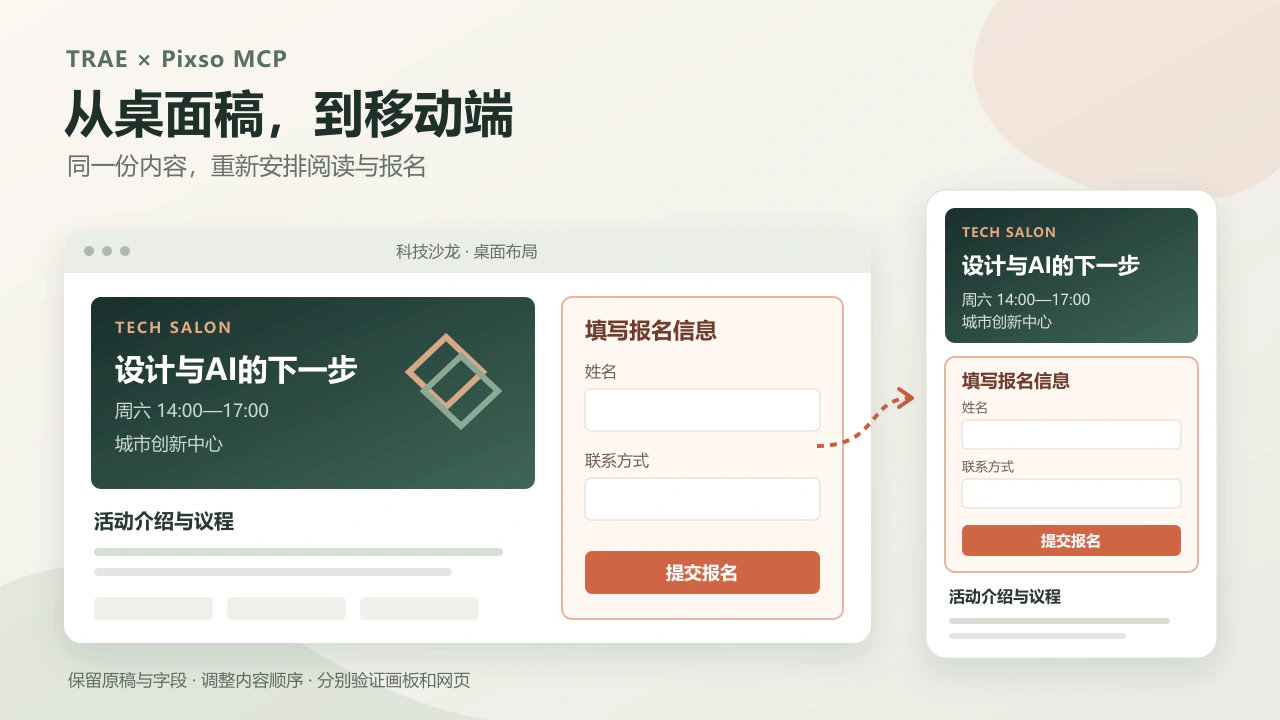
从同一张报名页出发,完成手机画板和网页布局,保留原有内容与功能。
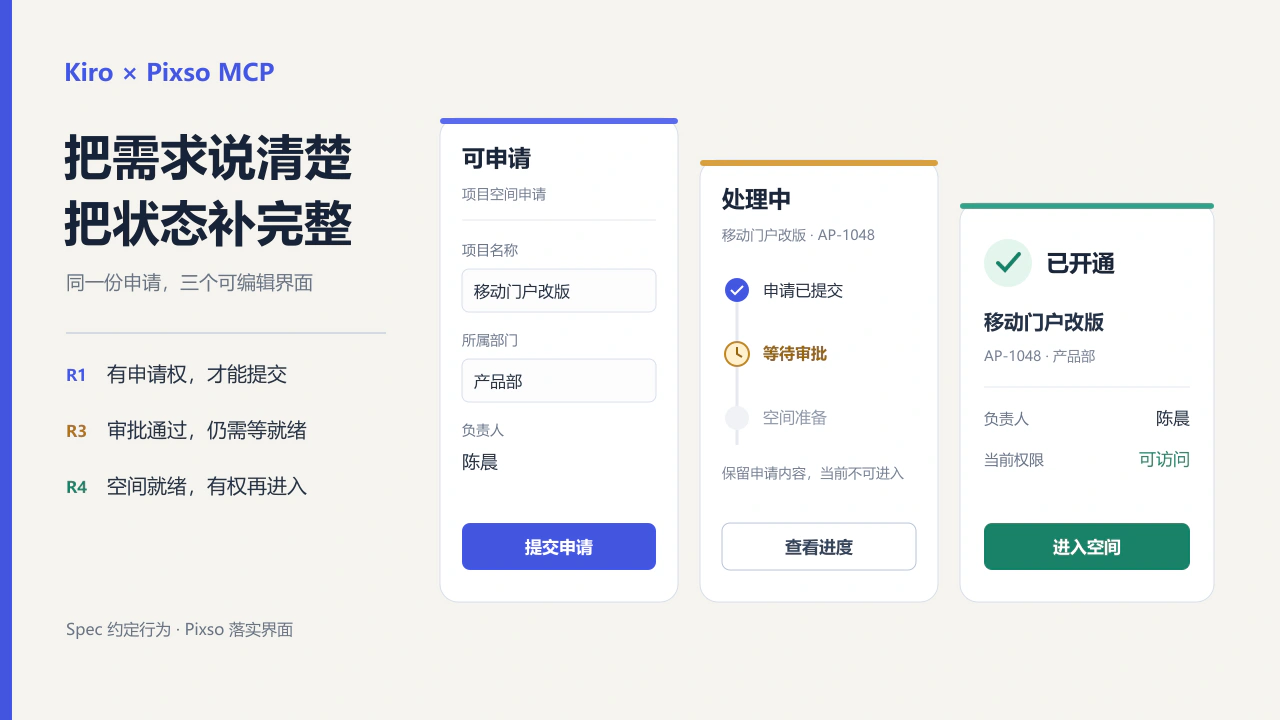
用Kiro梳理团队空间开通规则,通过Pixso MCP补齐可申请、处理中、已开通三个界面。附OAuth配置、需求条目和提示词,分清阶段、权限与失败反馈,避免AI漏掉关键操作。
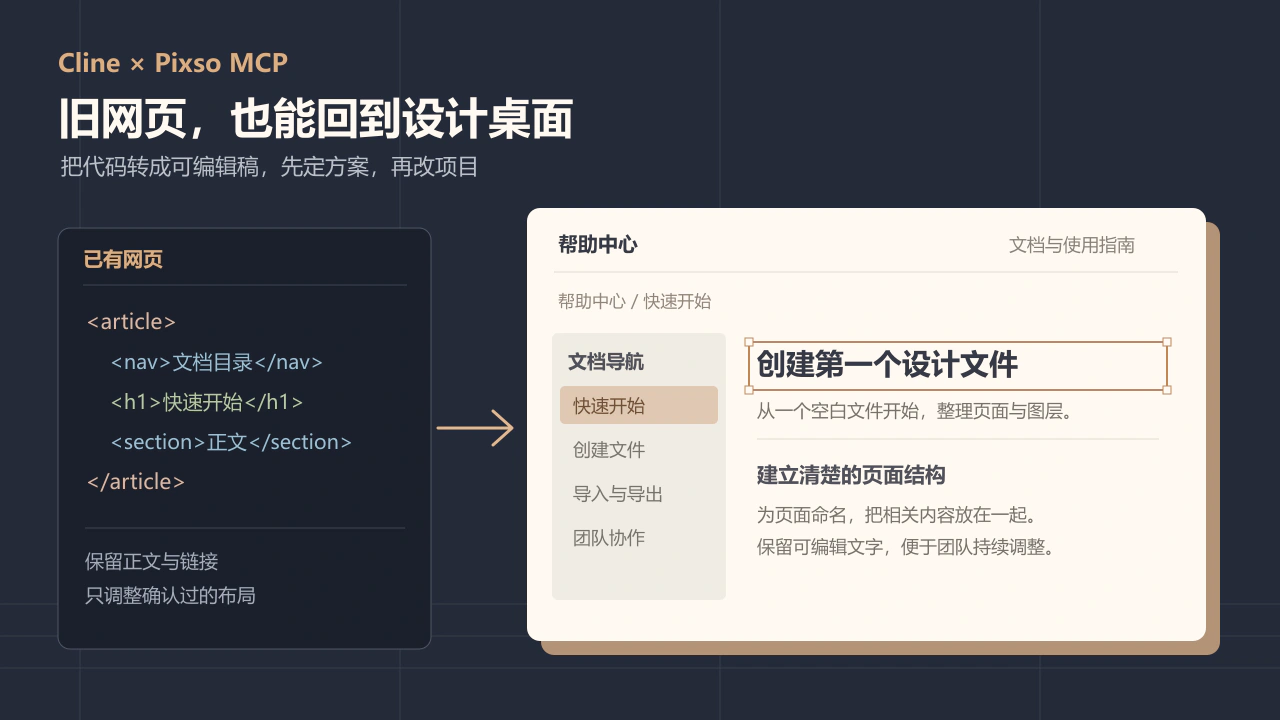
用Cline整理网页HTML、CSS、图片和字体,通过Pixso Remote MCP转成可编辑设计稿。以帮助文章页为例,讲清多尺寸转换、图层检查、手机目录调整,以及如何把确认后的设计改动带回原项目。
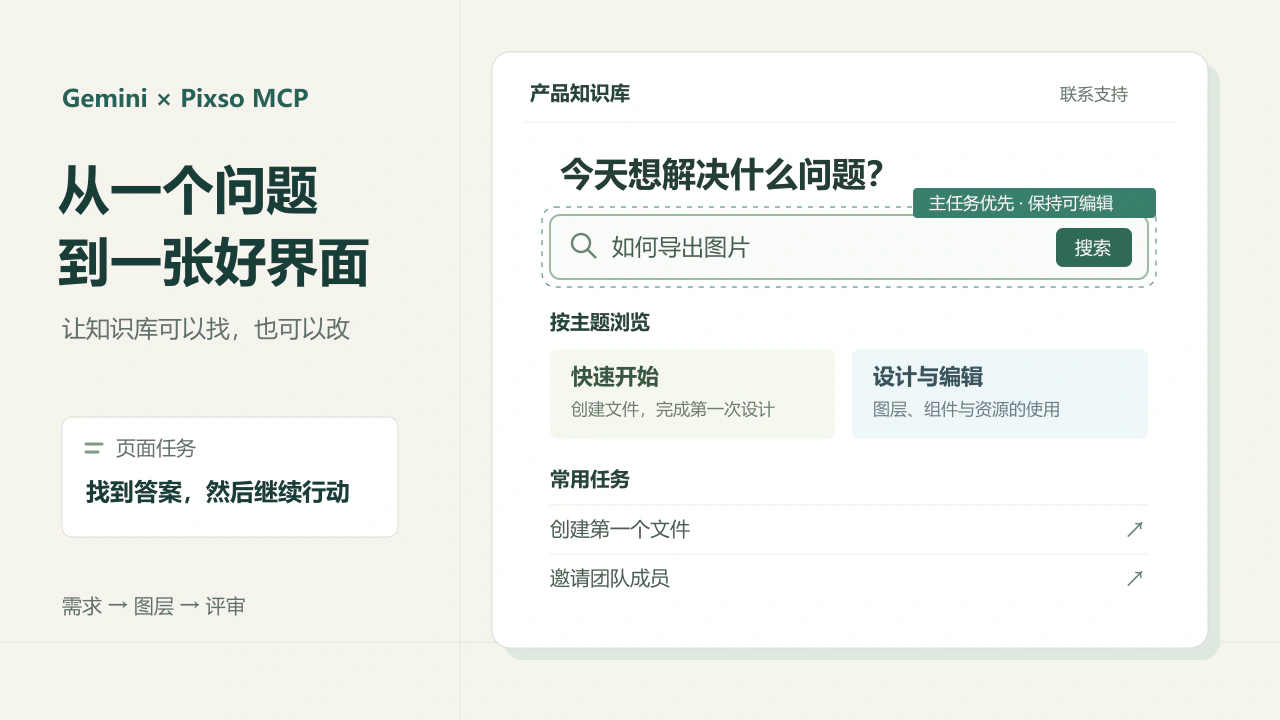
用Gemini CLI连接Pixso MCP,把知识库需求变成可编辑界面:确定搜索与分类的主次,沿用组件和样式,生成首页与搜索状态,并逐项修正文字、图层和布局。
把“再高级一点”变成具体的图层调整,让设计判断落实到画布。
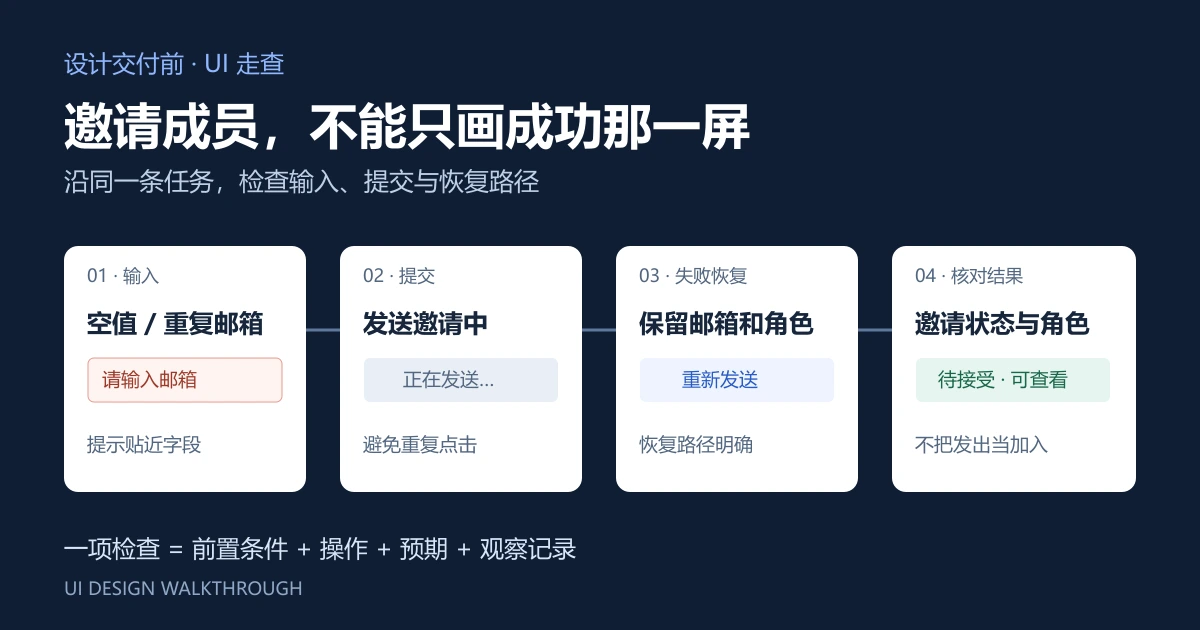
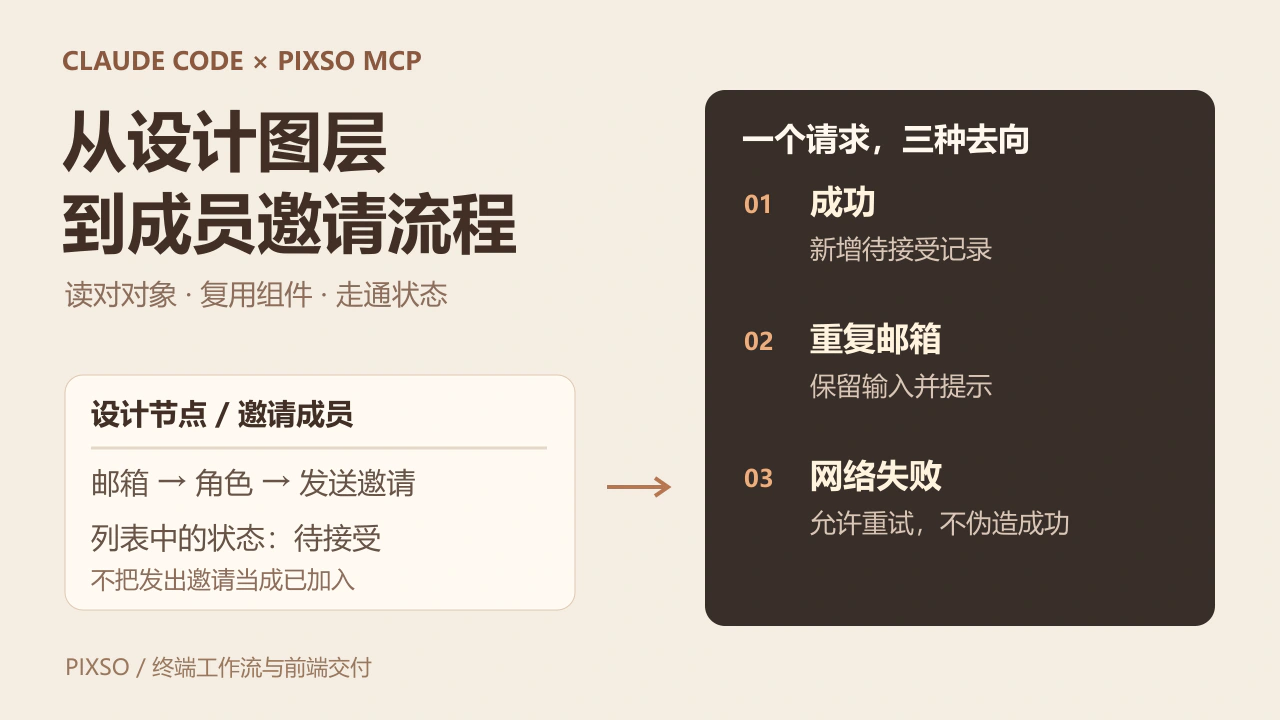
用邀请成员流程检查设计稿中的遗漏状态
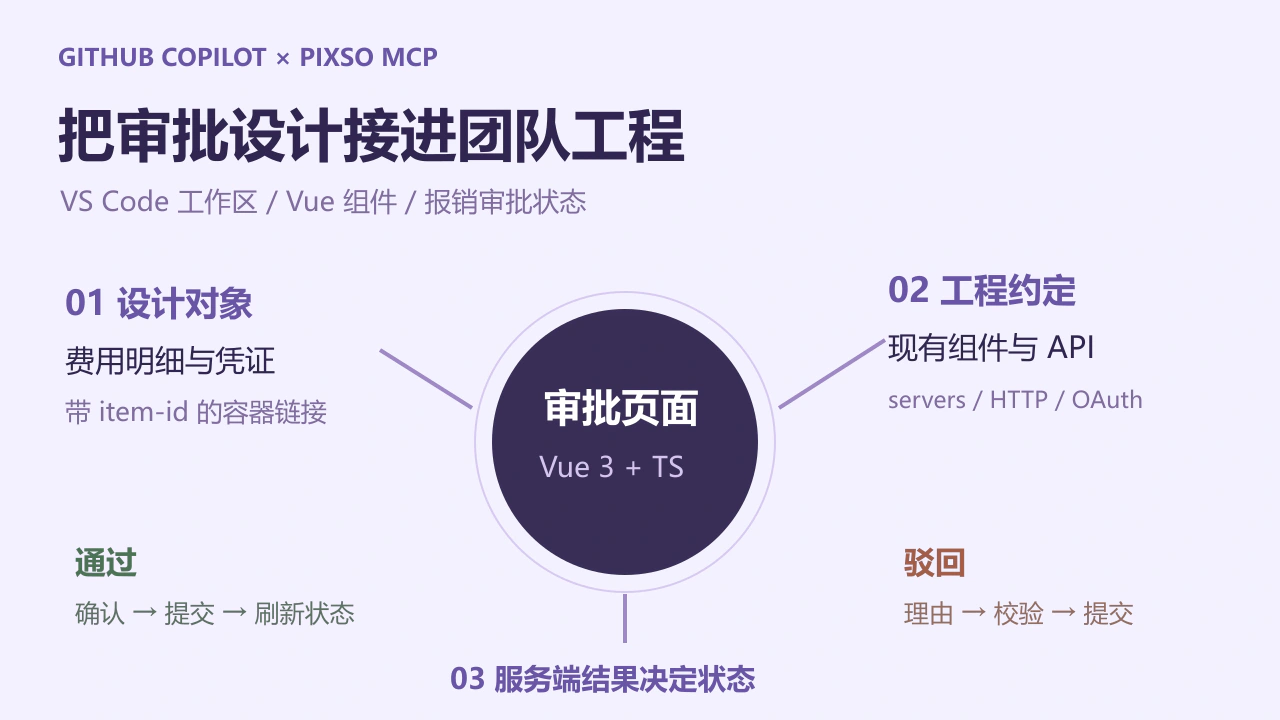
用一张费用报销审批页,连接设计图层、团队组件和可验证的审批状态。
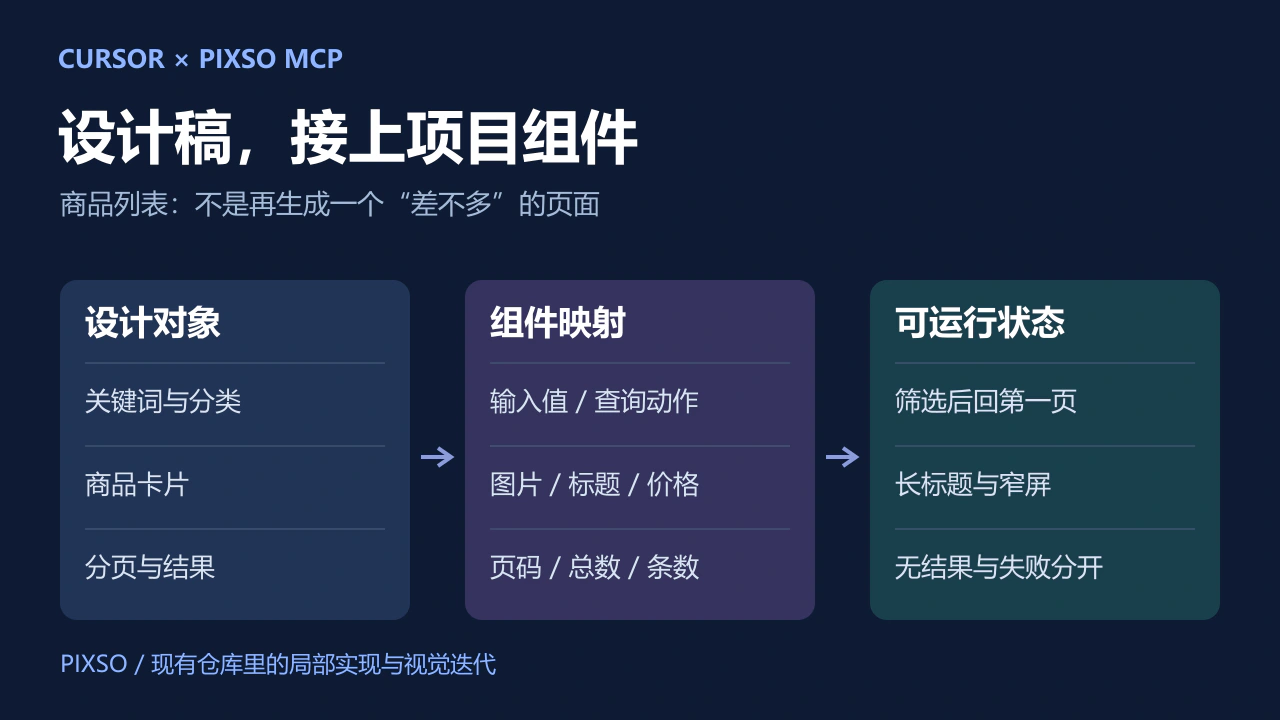
用现有组件接住设计稿,再处理筛选、响应式和异常状态。
用指定图层、现有React组件和明确的邀请状态,推进从设计到代码。
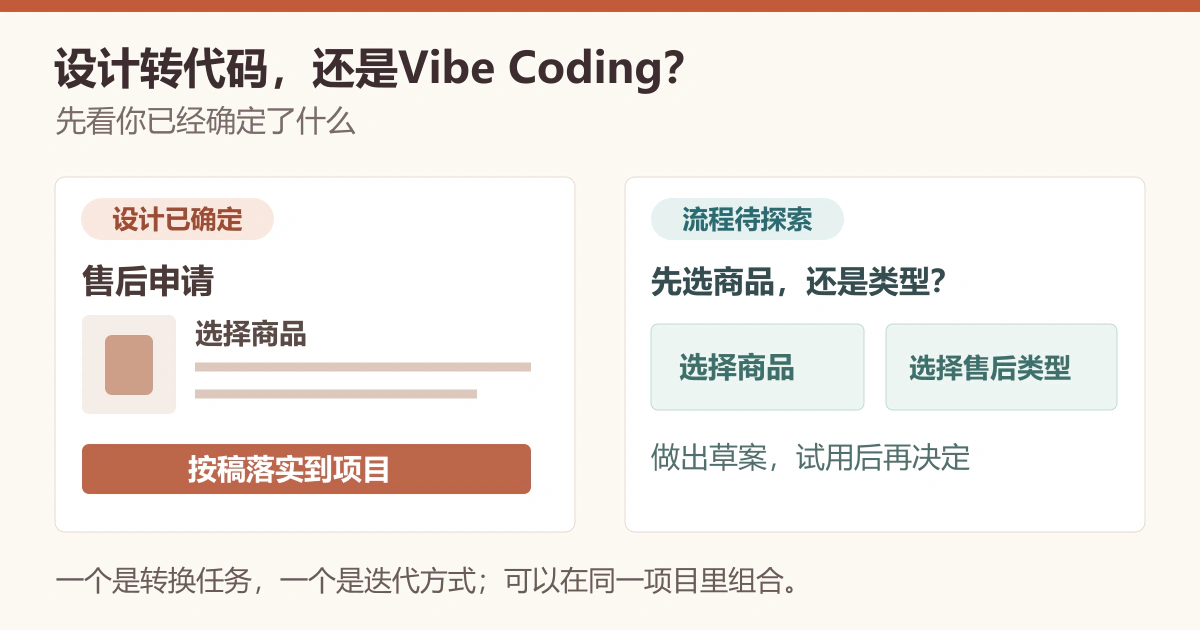
一个是转换任务,一个是迭代方式:从售后页面看输入、结果与交付差异
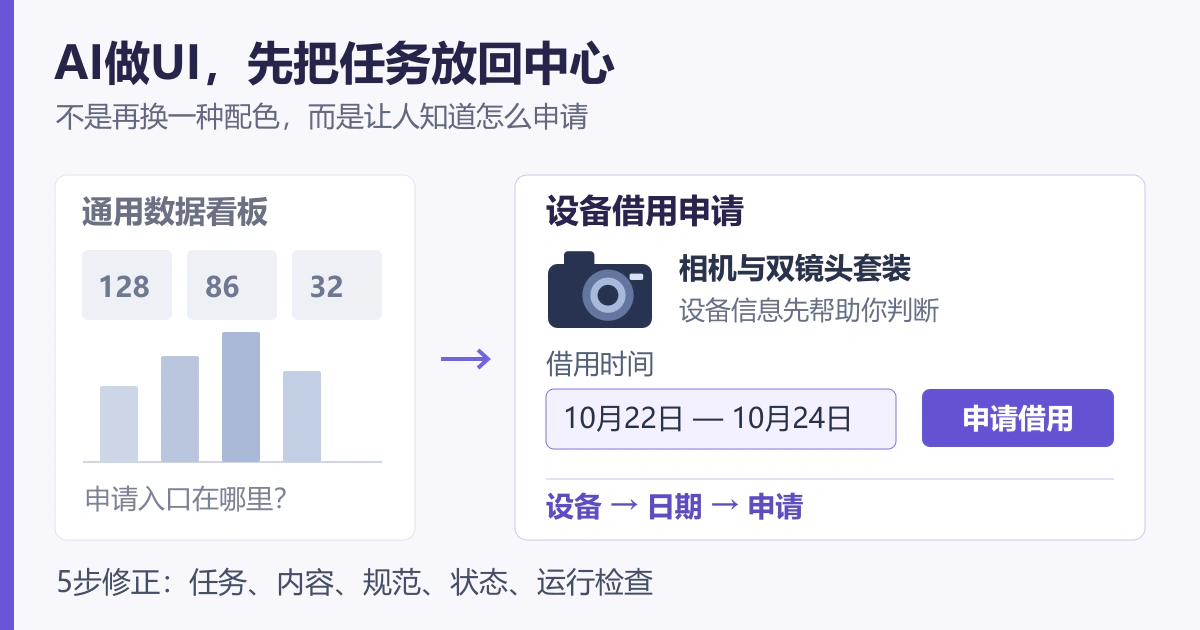
从看起来像后台,到真正方便申请:同一页面的五次具体修改
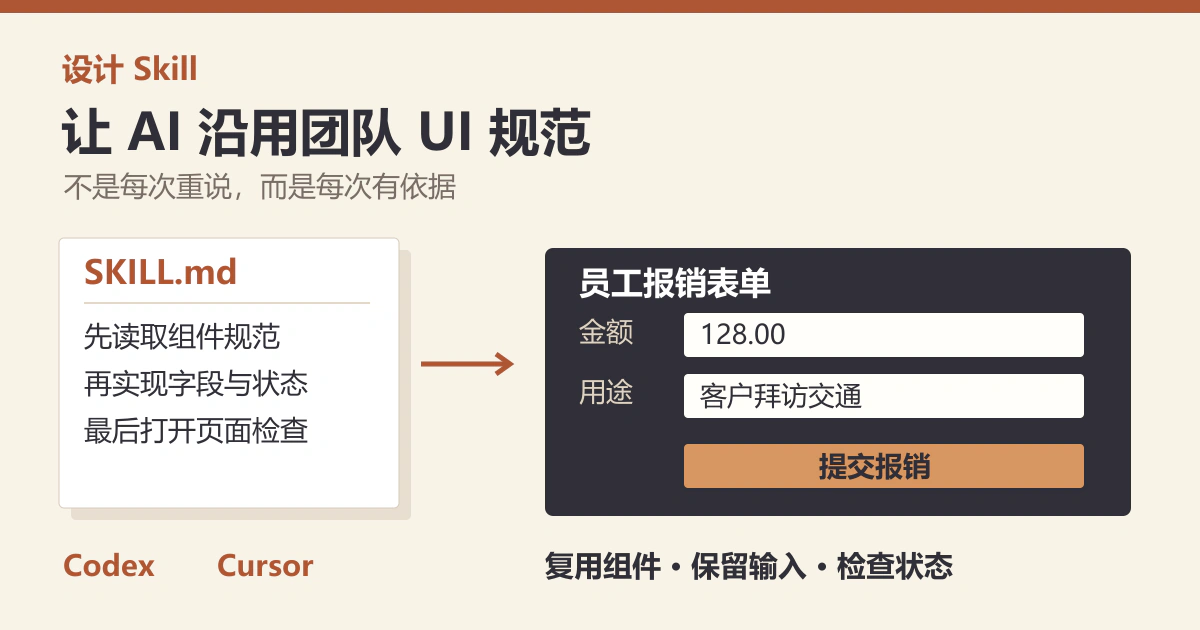
从员工报销表单出发,把反复口头说明变成能调用、能检查的UI工作方法
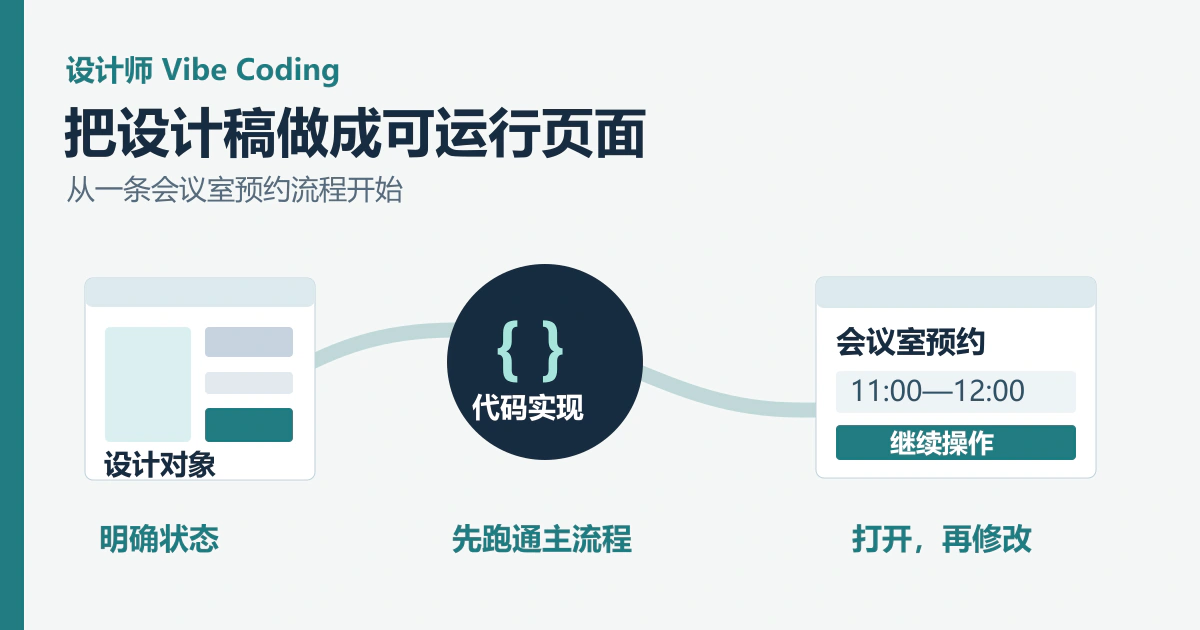
用一个会议室预约流程,走通设计准备、AI实现、浏览器修改与交接
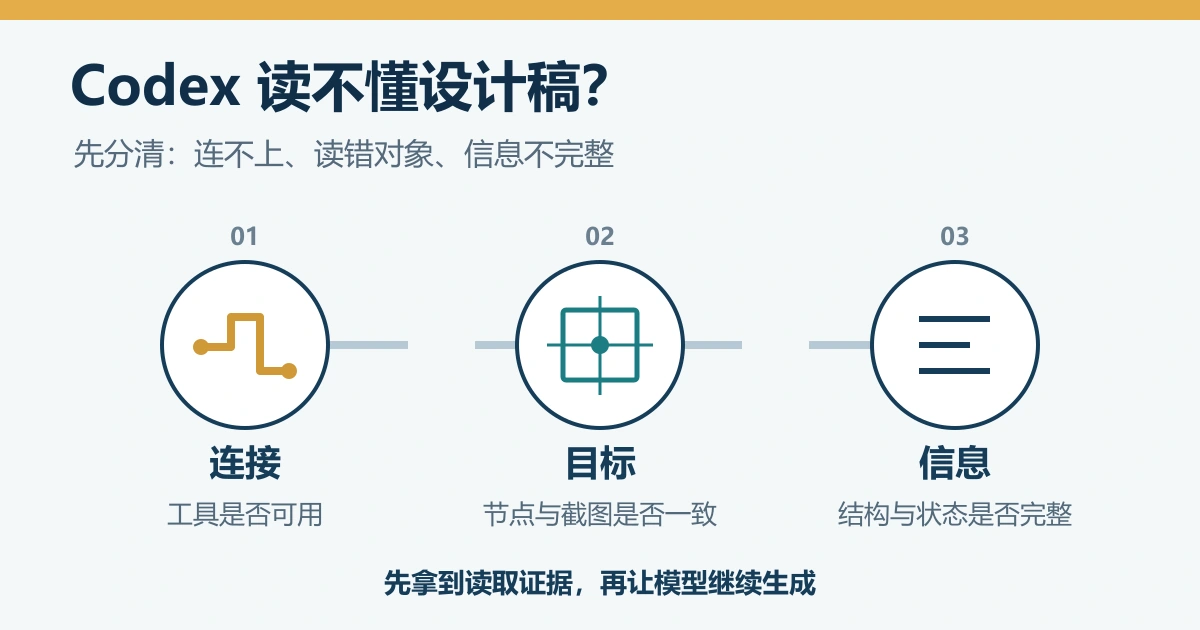
用一张工单详情页排清连接、图层与状态问题
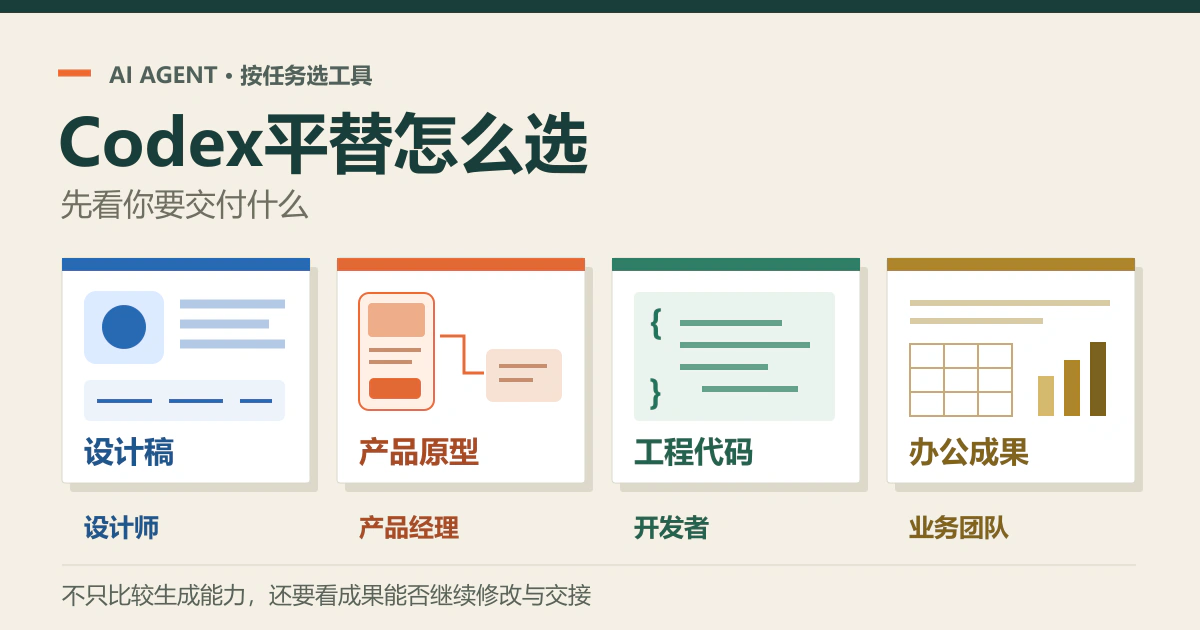
10款AI工具按任务选择:设计稿、产品原型、工程代码与办公成果
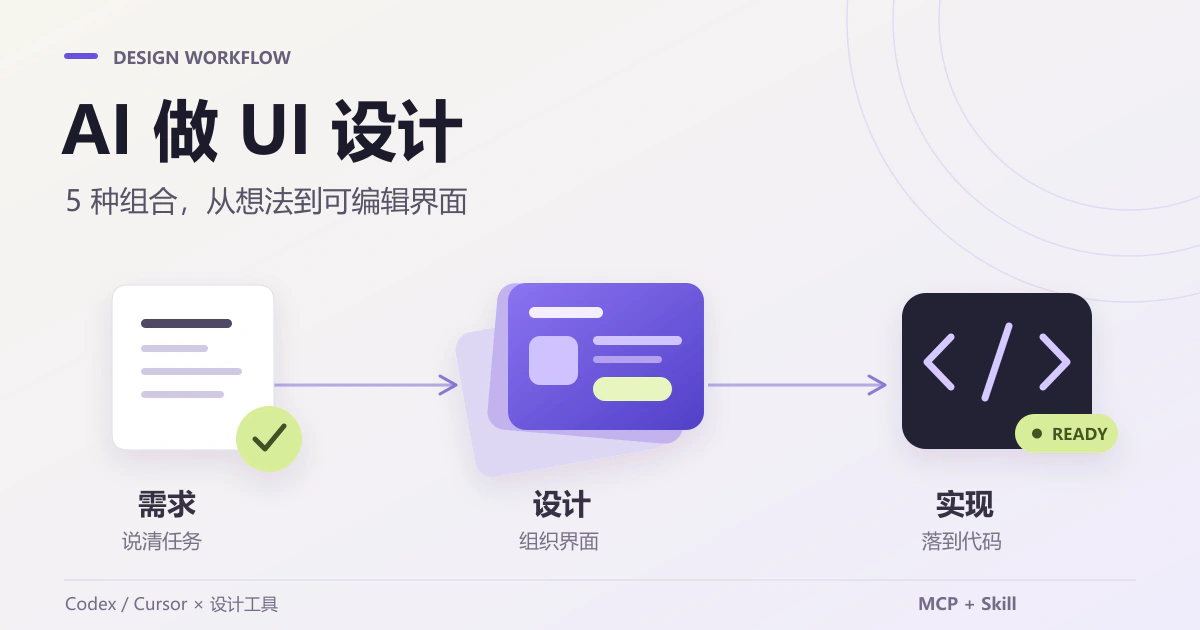
从一份需求到可继续修改的界面:五种工作流与Skill、MCP的分工
从三层结构、发布节奏、权限收口到离职交接,给出一份可照着执行的落地与自查清单
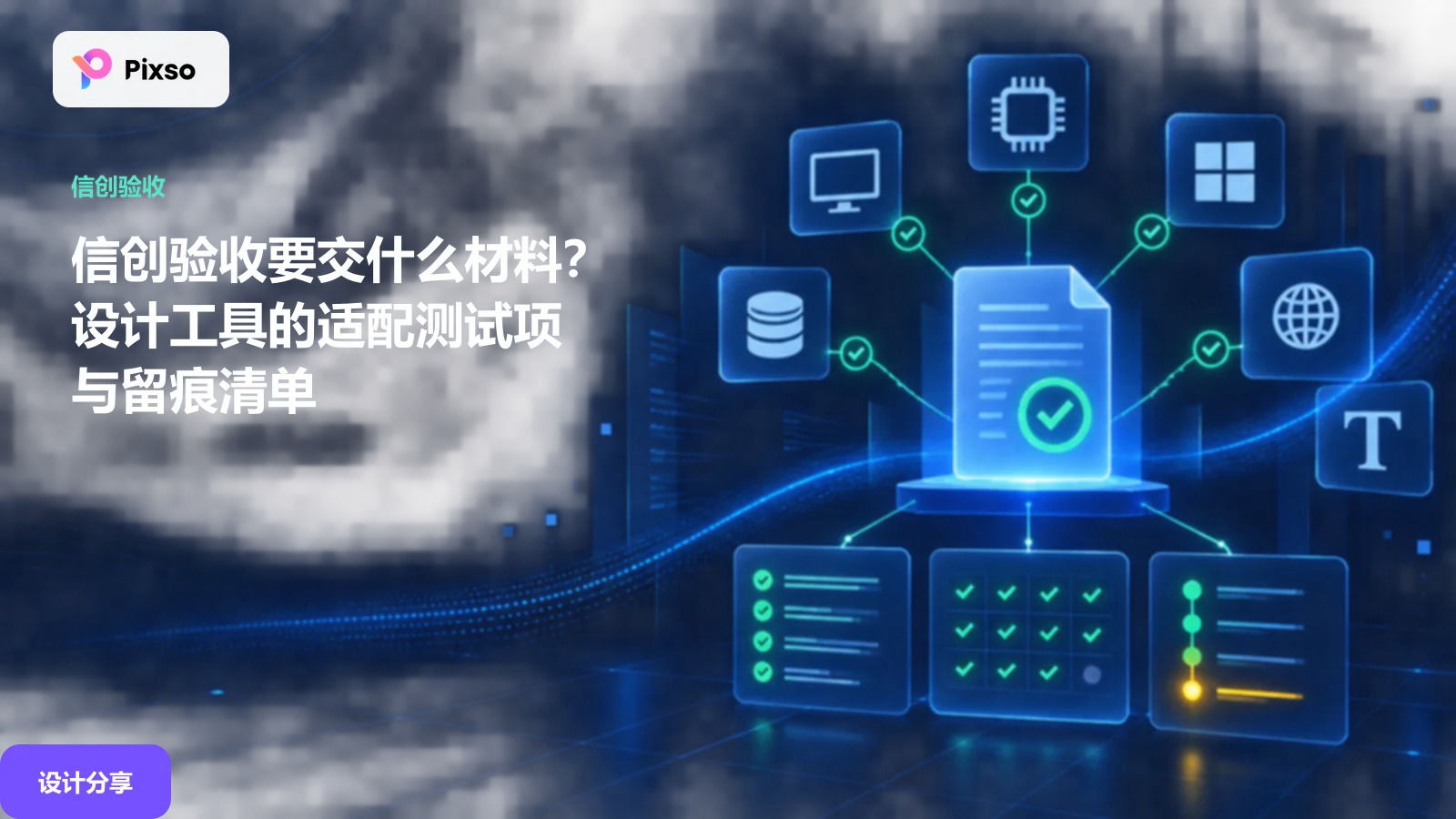
把环境适配、功能验证、资质材料和留痕放进同一张验收清单。
把权限、日志、导出与数据位置拆开,整理企业安全评审的演示与留痕清单,方便复核
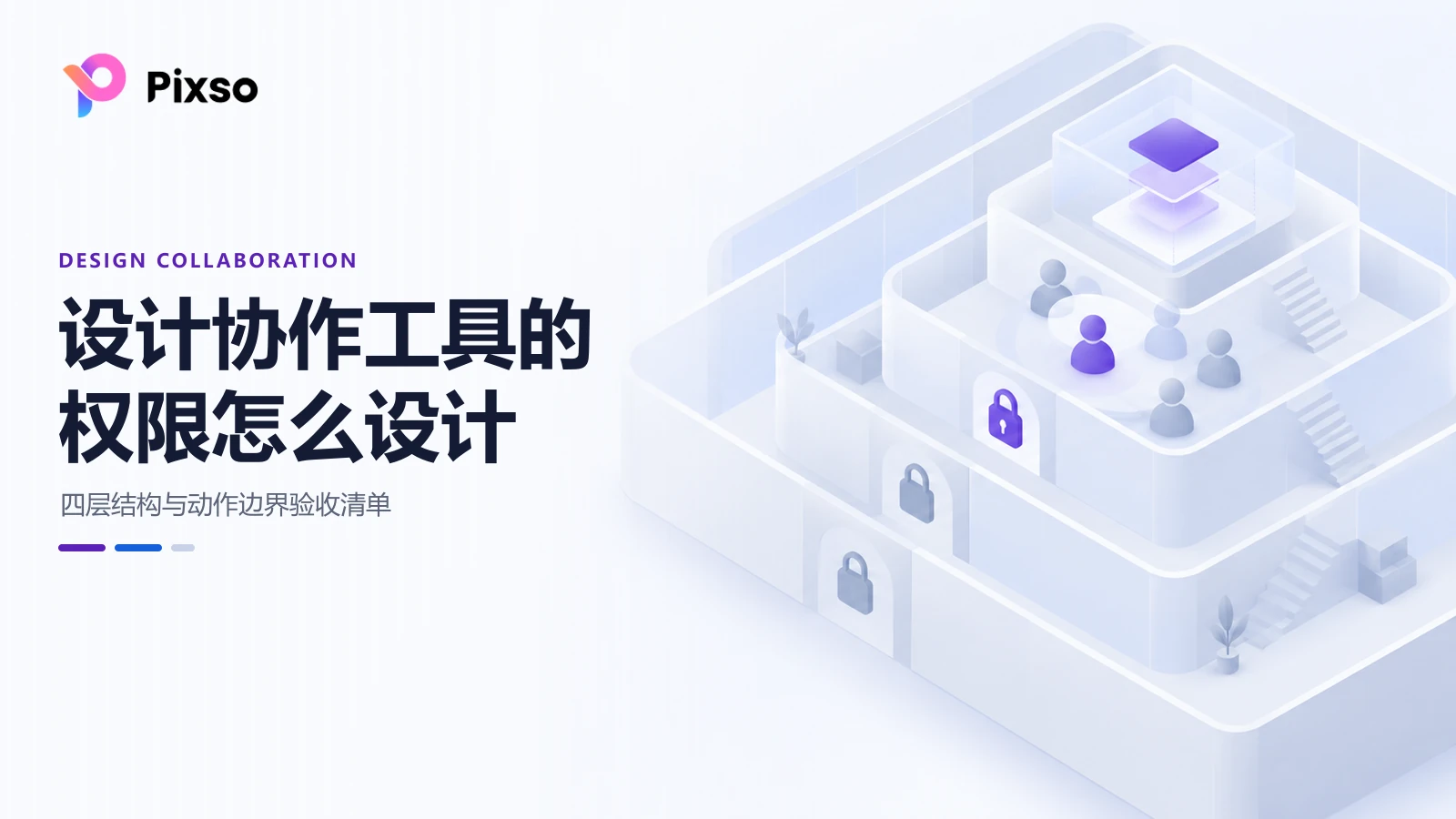
企业、空间、项目、资源库四层结构拆解权限,附六项动作边界与离职交接的验收清单
第 1 / 57 页 · 共 1690 篇文章
创建文件
资源社区
最新功能
使用手册